
Con el tutorial de hoy vas a aprender las 4 herramientas de Excel para superar una entrevista de trabajo, y sin ser ningún experto.
Y es que, ya son muchas las veces que me habéis comentado que teníais una entrevista con una prueba de Excel y os empezaban a temblar las piernas.
Y claro, normal que surjan miedos y la pregunta del millón, ¿qué tengo que saber o dominar de Excel para la entrevista?
Pues compañero, hoy te traigo la respuesta y la solución a tus males.
4 herramientas que van a salvarte la vida y van a ayudarte a superar esa temida prueba, y no solo te van a ayudar en la entrevista, sino que son necesarias para poder desarrollar tu trabajo con éxito y profesionalidad.
En el vídeo de hoy aprenderás, de forma sencilla y práctica a dominar:
- Tablas dinámicas
- Cruces de tablas
- Gráficos y visualizaciones
- Referencias y ratios
Un tutorial muy completo y cargado de valor en estado puro, en el que, aparte de ver las diferentes herramientas, trabajaremos en un caso práctico para que puedas ponerte en situación.
¿Qué te parece?
Si estás dispuesto y preparado, ¡vamos al lío!
Y por si no puedes ver el vídeo por lo que sea, por aquí te dejo con el paso a paso.
4 herramientas de Excel para superar una entrevista de trabajo
Herramienta número 1 – Tablas dinámicas
Estás en la entrevista y te presentan un listado tipo este, un listado con una serie de datos y un filtro sencillo:

1. Antes de nada, lo primero que tienes que hacer es darle formato de tabla. Desde la pestaña Insertar, Tabla.
Si quieres profundizar un poco en el tema de las tablas, te dejo aquí un tutorial que te va a venir de lujo para lo que vas a trabajar a continuación.
2. Una vez tengas esa parte lista, imagina que te preguntan: ¿Cuáles son las ventas totales por provincia?
No cometas este error: Ni se te ocurra buscar la respuesta usando los filtros y unas autosumas porque estarás vendido.
Sigue mis pasos para ganarte la entrevista:
- Pincha en una celda activa de la tabla.
- Inserta una Tabla Dinámica, desde el menú Insertar, Tabla Dinámica.
- Ahora, en el cuadro emergente, el rango está seleccionado automáticamente así que solo selecciona Nueva hoja de cálculo.
- En la nueva hoja crea la tabla para obtener la info que te han pedido “ventas por provincia”. En Filas añade Provincias y en Valores añade Ventas.

- Para entender mejor visualmente los datos, dale formato € a las cifras de Suma de Ventas, desde la pestaña Inicio, Número, Formato moneda. Puedes quitarle también los decimales.
- Y para obtener la información de rápida y filtrada por meses, por ejemplo, tienes que insertar una Segmentación de datos. Para ello, pincha en una celda activa de la Tabla dinámica y desde la pestaña Insertar haz clic en Segmentación de datos, escoge los filtros que necesites y acepta. Como resultado obtienes una segmentación totalmente dinámica que cambia el resultado en función de lo que selecciones.

Bueno pues, primera herramienta, ¡a la saca!
Sigamos pues con el resto de las 4 herramientas de Excel para superar una entrevista de trabajo
Herramienta número 2 – Cruces de tablas
1. En esta ocasión imagina que tienes unos listados como estos, el de la derecha con un montón de datos, y el de la izquierda con el Nombre, Dni y la columna del Teléfono vacía:

2. ¿Qué te piden en este caso? Pues que obtengas el Teléfono.
No cometas el error de buscarlo con un filtro sencillo o de forma manual.
3. Lo que necesitas usar es la función BuscarV, para ello sigue estos pasos:
- En la primera celda vacía de la columna Teléfono, inserta la siguiente función: =BuscarV(

- Para que entiendas lo que haces, esta función sirve para buscar en un listado la coincidencia de unos datos que le das y que cuando la encuentre te dé como resultado el dato que le pides. De esta forma cuando te pide:
-Valor buscado: Selecciona el Nombre.
-Matriz tabla: Selecciona toda la lista de datos.
-Indicador columnas: se refiere al núm. de columnas en el que se encuentra el valor que le pides dentro de la selección que has hecho (matriz tabla). En este caso, has seleccionado 3 columnas y el valor que quieres está en la 3ª, por eso el Indicador será un 3.
-Coincidencia: no lo ves en la imagen, pero hay que poner un 0 para la coincidencia Exacta.
- La función exacta sería: =BuscarV(A2;G:I;3;0)

4. Ahora que ya tienes el teléfono, arrastra la fórmula a las siguientes celdas.

5. Pero ojo, en la última celda parece que te da un error. Pues tranquilo porque no es un error de fórmula, simplemente es que este nombre no se encuentra dentro del rango de datos que has seleccionado.
Venga, que vamos terminando con las segunda herramienta!
6. Para complicarlo un poco más, imagina que hay 2 personas con el mismo nombre. Para no meter la pata, tendrás que buscar cuál es el indicador único, que en este caso sería el DNI porque no habrá dos personas con el mismo DNI, aunque se llamen igual. Así pues, en la parte de Valor Buscado, seleccionarás el DNI en lugar del nombre.
Herramienta número 3 – Gráficos y visualizaciones
Si no sabes nada de gráficos y tienes la entrevista en breve, quédate con esto.
1. Tienes delante un fichero tipo este:

2. Para crear un gráfico, lo primero que tienes que hacer es pinchar en una celda activa del listado.
3. Después, desde la pestaña Insertar, haz clic en Gráficos recomendados y escoge la opción que más te convenza, en este caso el de barras es el más adecuado.

4. Ahora ya tienes el gráfico creado y para darle un diseño un poco más potente a nivel visual de forma fácil y sin complicaciones, lo siguiente que tienes que hacer es:
- Haz clic en el gráfico.
- Desde la pestaña Diseño, escoge un Estilo de diseño prediseñado, mi recomendación es que sea con fondo oscuro para que resalte.

- Y para darle algún otro toque más personalizado, haz doble clic en el gráfico y se te abrirá un menú a la derecha.
- En Borde, marca la opción Esquinas redondeadas.

- Para terminar, en la pestaña Formato, selecciona Efectos de forma y aplícale una sombra.

Esta parte del diseño, está claro que va a gustos, pero con solo unos pequeños toques, consigues que tenga un mayor impacto visual.
5. Para hacer un gráfico circular, cogeremos los datos del segundo listado de la imagen, eso es porque los gráficos circulares solo sirven para cuando tenemos una única serie de datos. Para crearlo, sigue los pasos:
- Haz clic en una celda activa de la lista de datos.
- Desde la pestaña Insertar, Gráficos recomendados, Gráfico circular.
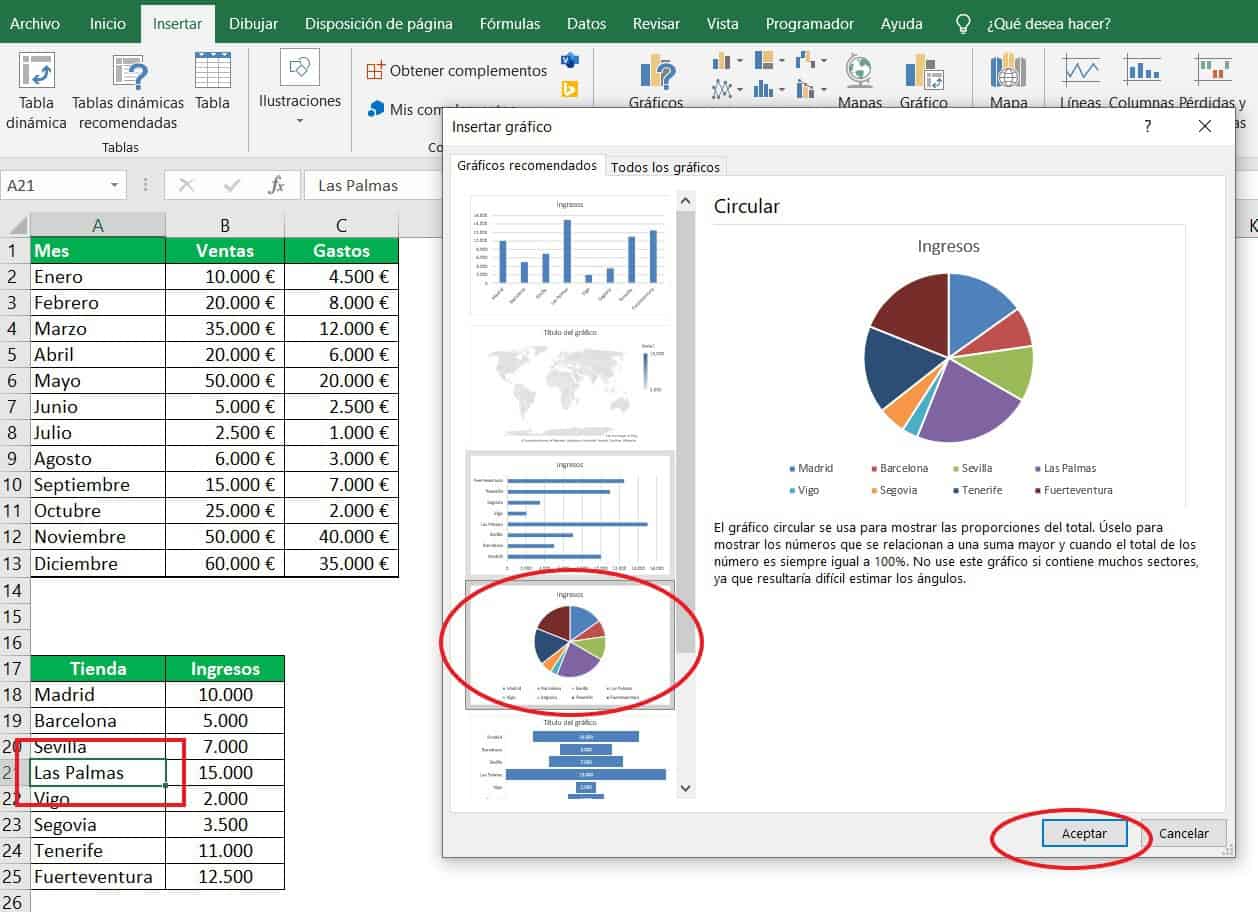
- Selecciona un Estilo prediseñado, en este caso con un fondo gris y que tenga la opción de mostrar porcentajes.

- De nuevo, haz doble clic en el gráfico y en Bordes, selecciona Esquinas redondeadas.
- Y otra vez, desde Formato, Efectos de forma, aplícale una sombra.

Y la parte de gráficos ya la tienes lista también.
Así que sigamos dándole caña a las 4 herramientas de Excel para superar una entrevista de trabajo
Herramienta número 4 – Referencias y ratios
Para este ejercicio vas a trabajar con una tabla tipo esta:

1. Una de las cosas que tienes que controlar es el tema de referencias relativas y absolutas, así que empecemos a rellenar esta tabla y verás porqué te lo digo.
Referencias relativas: cuando al arrastrar la función, todas las celdas incluidas en la función se mueven también.
- Calcular el Beneficio: inserta la fórmula =Ventas-Gastos y arrástrala al resto de celdas, o haz doble clic en la crucecita negra.

- Si pinchas en cada resultado, verás que las celdas referidas en la función, han ido cambiando.
Referencias absolutas: cuando al arrastrar la función, una o varias celdas incluidas en la función, no cambian. Se representa con el símbolo $ delante de la celda que quieres dejar fija.
- Calcular Objetivo Crecimiento: inserta la fórmula =(Beneficios*celda 10%)+Beneficios
- Aquí hay una celda que siempre tiene que ser la misma, la del 10%. Entonces, ¿qué pasa si lo hacemos sin incluir el símbolo de referencias absolutas? Pues que cuando arrastres la fórmula será incorrecta, porque las celdas cambian.
- ¿Cómo solucionarlo? Muy fácil, la fórmula correcta sería: =(Beneficios*$celda10%)+Beneficios

- Un truco, el atajo de teclado para las referencias absolutas es F4.
Por si aún te queda alguna duda respecto al tema de relativas y absolutas, te dejo por aquí este otro tutorial donde te lo explico en detalle.
Una vez llegados a este punto, ya sabes las 4 herramientas de Excel para superar una entrevista de trabajo.
Pero, ya que estamos, vamos a terminar de rellenar los datos y de paso te cuento alguna cosilla más que también me parece importante que sepas.
1. Calcular % de Beneficio: inserta la fórmula =Beneficio/Ventas con lo que te dará un valor decimal, para cambiarlo a % solo tienes que pinchar en la opción % que encuentras en el menú Inicio y en opciones de Número.

2. En la última parte me he traído una tabla dinámica, de los datos que tengo en otra hoja, para poder sacar el Porcentaje de Ventas por Provincia respecto del Total. Para ello, hay dos formas de hacerlo.
Antes de seguir, esto importante: Cuando crees fórmulas con datos de una tabla dinámica, no pinches nunca en la celda porque te dará un resultado erróneo, tienes que escribir manualmente la celda que quieres referenciar.
Una vez dicho esto, prosigamos:
Opción básica:
- Inserta la fórmula =Suma de ventas/$total $general (usa las referencias absolutas para dejar fija la celda de Total general.)

Opción TOP:
- Pincha en la Tabla dinámica para abrir el menú de tablas de la derecha.
- En Valores añade una segunda vez las Ventas.
- Pincha en Suma de ventas 2 y selecciona Configuración de campo de valor.
- Y en el cuadro emergente haz lo siguiente, pincha en la pestaña Mostrar valores como, y en el desplegable selecciona % del total general.

- Ahora tienes los porcentajes en la tabla dinámica, solo tienes que quitar los decimales para ver que el resultado es el mismo, pero con una jugada maestra.

Una vez aprendidas las 4 herramientas de Excel para superar una entrevista de trabajo, vayamos a por el CASO PRÁCTICO.
Imagina que estás en la entrevista y te pasan este listado:

Es el mismo que has trabajado al principio, pero convertido en tabla.
Te piden las Ventas por Provincia y las Ventas por Departamento, de forma diferenciada y que se pueda analizar por meses.
¿Cómo lo resolverías?
1. Crea una Tabla dinámica en una hoja nueva con las opciones:
- Filas: Provincia
- Valores: Ventas
2. Ahora crea una segunda Tabla dinámica, en la misma hoja que la anterior, con las opciones:
- Filas: Departamento
- Valores: Ventas
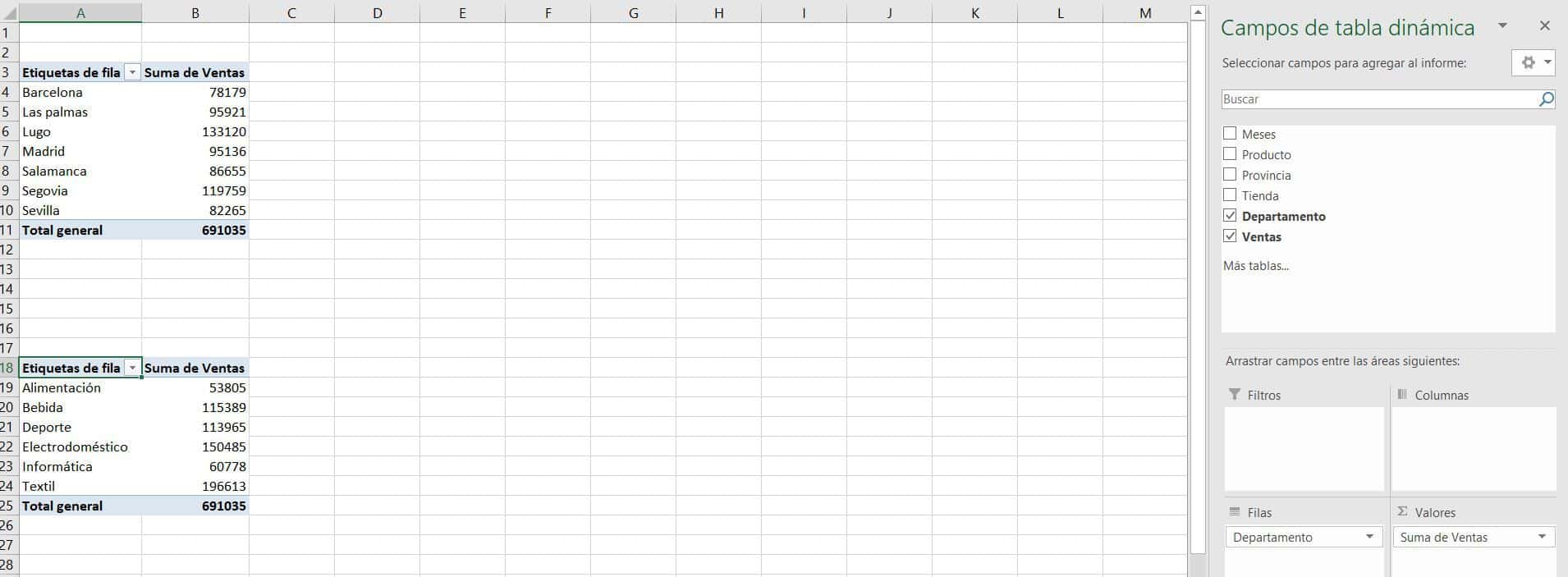
Un consejo: ten en cuenta que las tablas dinámicas pueden crecer, así que deja espacio suficiente entre una y otra para que no se solapen, lo que te daría un error.
3. Inserta un gráfico distinto para cada Tabla, en este caso he elegido uno de columnas y uno de barras.
4. Después, oculta los botones de los gráficos, que solo aparecen cuando se hacen desde una tabla dinámica, pinchando encima de ellos con el botón derecho del ratón, Ocultar todos los botones del gráfico.

5. Puedes eliminar también las etiquetas porque no te hacen falta.
6. Aplica un Estilo de diseño prediseñado, y si quieres que queden mejor recuerda redondear las esquinas y aplicar una sombra.
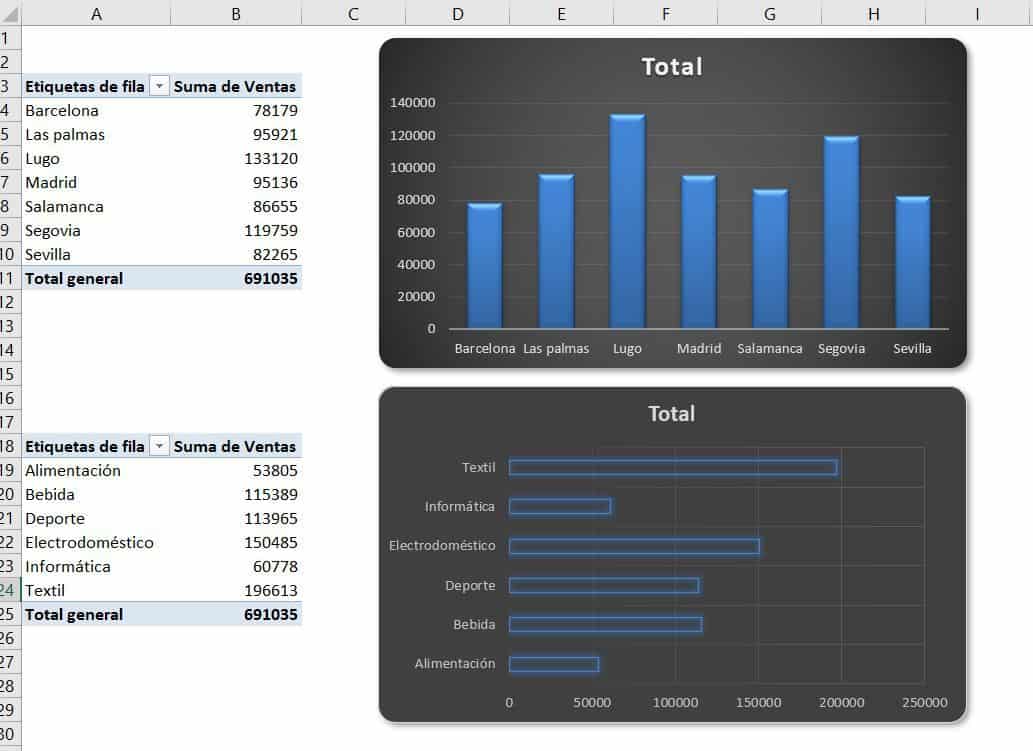
Truco: si quieres quitar la cuadrícula del fondo, solo tienes que ir a la pestaña Vista y desactivar la opción Líneas de cuadrícula. ¡Nunca lo pintes de blanco!
7. Para el último paso, si quieres que sea dinámico y poder filtrar los resultados por Meses como te han pedido, inserta una Segmentación de datos escogiendo el campo Meses.
8. Una vez creada, si te fijas, solo responde a la primera tabla dinámica, si quieres que una sola segmentación sirva para las dos, solo tienes que ir a la pestaña Opciones, de la segmentación, hacer clic en Conexiones de informes y seleccionar las Tablas dinámicas que quieres conectar.

Y ahora sí, cada vez que escojas un mes te cambiará la información de forma dinámica, tanto de las dos tablas como de los dos gráficos.
Y hasta aquí el tutorial de hoy compañero.
¿Qué te han parecido estas 4 herramientas de Excel para superar una entrevista de trabajo?
Bueno pues, espero que todo este contenido y estos truquillos te vengan muy bien, tanto si te encuentras en la situación como para tu día a día.
Como siempre, muchas gracias por estar al otro lado, y si te ha gustado y no quieres perderte ninguno de mis vídeos, te invito a que te suscribas a mi canal de Youtube pinchando aquí.
Pero si no tienes bastante y lo que quieres es convertirte en todo un fenómeno de Excel…
¡Apúntate a la academia!
Aquí me tienes con todo este contenido y mucho más:
- Acceso a muchísimos cursos.
- Platillas y recursos premium.
- Un webinar al mes.
- Un curso nuevo al mes.
- Sin permanencia.
- Además, tendrás mi ayuda para todo lo que necesites y crearemos juntos una hoja de ruta perfecta para ti y para que puedas alcanzar tus objetivos lo más rápido posible.
Y por si aún te queda alguna dudilla…
Te lo pongo FÁCIL, no te lo pienses y apúntate AHORA totalmente GRATIS a este curso completo de tres clases sobre Tablas Dinámicas, así lo pruebas y sabes y si es lo tuyo.
esta muy buena su explicación… felicidades!!!
Hola Noheisa, Gracias a ti por valorarlo. Son herramientas a tener en cuenta y que debemos saber dominar.
Un abrazo!
Me encanto la explicación espero que me sea útil
Es una herramienta, qué nos permite realizar un procesamiento eficiente, analizar y ello nos asegura tomar decisiones rápidas, ordenadas y eficaces. En lo relacionado con la entrevista es una excelente base para enfrentarla exitosamente.
Efectivamente.
¡¡¡vamooooos por ello!!!
Excelente!
Hola Victoria,
Me alegra que la hayas disfrutado.
un abrazo,
Una pregunta como puedo pasar de colones a dólares cual es la formula?
Hola Leslie
Para convertir colones a dólares en Excel, puedes usar una fórmula simple que divida la cantidad en colones entre el tipo de cambio actual. La fórmula general sería:
= A1 / Tipo_de_Cambio
Donde:
A1 es la celda que contiene la cantidad en colones.
Tipo_de_Cambio es el valor actual del tipo de cambio entre colones y dólares (por ejemplo, si el tipo de cambio es 600 colones por dólar, pondrías 600).
Por ejemplo, si tienes 10,000 colones en la celda A1 y el tipo de cambio es 600, la fórmula sería:
= A1 / 600
Esto te dará el valor en dólares. Asegúrate de actualizar el tipo de cambio conforme varíe.
Saludos.