
Tienes que reconocer que los dashboards están de moda, y en el tutorial de hoy te traigo un regalazo: cómo hacer un Dashboard de análisis de ventas en Excel.
¿Ni idea de qué es un dashboard ni de cómo se hace?
Pues quédate por aquí un ratito y vas a ver lo que es bueno.
Porque vas a aprender a hacerlos de forma:
DINÁMICA Y FUNCIONAL
¿Para qué te sirven?
Pues sin duda alguna, para optimizar toda la información que tienes y poder analizarla rápidamente y de una forma muy visual.
Transforma tus datos para que te ayuden de verdad y puedas tomar mejores decisiones en tu negocio o dejar con la boca abierta a tus jefes.
Después de este vídeo, serás capaz de analizar los principales indicadores del negocio fluctuando por donde te interese, ya sean meses, semanas, años, ventas y un largo etcétera.
Y además con un formato práctico y de un gran impacto visual.
Y eso no es todo, porque hoy en Excel y Finanzas estamos que nos salimos y te traemos la plantilla, totalmente gratis, para que puedas practicar o usarla a partir de ya.
Así que, si estás interesado y quieres saber cómo construir este dashboard de análisis de ventas en Excel, quédate conmigo y ¡arrancamos!.
Y si, por el motivo que sea, no puedes ver el vídeo, te dejo con el paso a paso.
Cómo hacer un Dashboard de análisis de ventas en Excel
Antes de continuar, aquí va una muestra de lo que hoy vas a conseguir, así cuando vayas avanzando tendrás claro a donde quieres llegar.

Cómo dice el refrán, una imagen vale más que mil palabras.
Ahora que ya sabes por donde van a ir los tiros, empecemos.
Primeros pasos.
En primer lugar, doy por hecho que ya tienes la información en formato tabla, tipo esta:

Las tres últimas columnas están extraídas de la columna Fecha usando la función TEXTO.
Si no sabes cómo hacerlo, puedes aprenderlo fácilmente en este otro tutorial, donde te lo explico rapidísimo.
¡Sigamos con lo nuestro!
En segundo lugar, crea en una hoja nueva, unas cuantas tablas dinámicas, con los datos que te interesa que aparezcan en tu dashboard de análisis de ventas.
En mi caso he construido 5 tablas relacionadas con los gráficos que aparecen el dashboard:
- Suma de Ventas / Suma de beneficio por Línea de negocio
- Suma de Ventas por Estado
- Suma de Ventas / Suma de beneficio por Tipo de Cliente
- Suma de Ventas por Cliente, con filtro de valor de los 10 mejores y después de los 5. Y ordenado de mayor a menor.
- Suma de Ventas por Cliente por Estado Pendientes y con el mismo filtro y orden que la anterior.

Si no sabes cómo hacer una tabla dinámica, pásate por aquí , que te lo explico, o mírate el tutorial de hoy completo, lo tienes todo mucho más detallado.
Es hora de empezar a crear tu dashboard de análisis de ventas en Excel.
1. Primero, crea una hoja nueva donde construir el dashboard.
2. Elimina las líneas de la cuadrícula desde el menú Vista, Líneas cuadrícula.
3. Ahora inserta una forma rectangular para crear el fondo. Desde el menú Insertar, Ilustraciones, Formas. Y dale el formato de diseño que a ti te guste desde la pestaña Formato, Estilos de Forma.
4. Adapta el tamaño para que te ocupe toda la pantalla y no se vea el fondo blanco y quítale el contorno desde Formato, para un mejor efecto.

Después de hacer el fondo, llega el momento de ir creando los gráficos uno a uno.
Vamos a empezar por el primero.
1. Desde la hoja donde tienes hechas tus tablas dinámicas, sitúate en una celda activa de la primera e inserta un gráfico de barras normal.
Una vez creado, córtalo (Ctrl+X) y pégalo en la hoja de tu Dashboard de análisis de ventas.

2. Después de este paso, hay que transformar el gráfico para darle el aspecto visual que queremos, lo transformaremos en un gráfico combinado a doble escala.
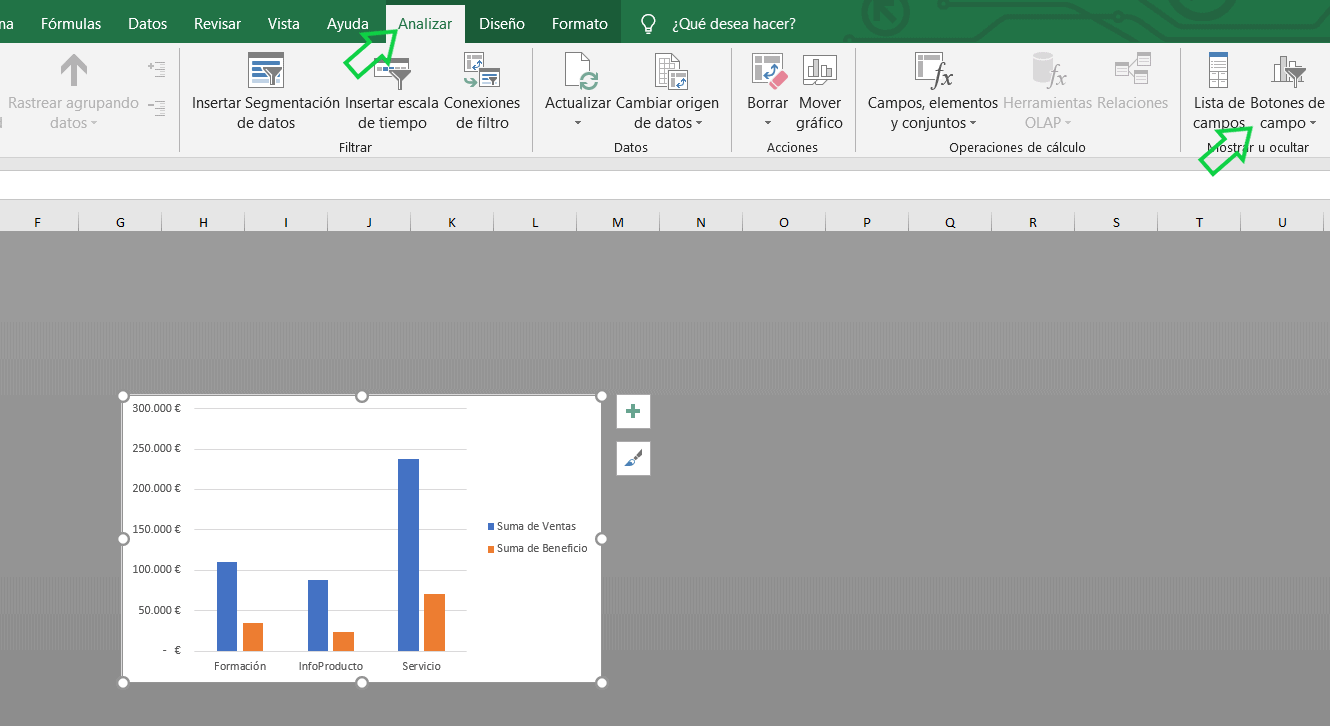
3. Oculta los botones de campo desde el menú del botón derecho del ratón o desde la pestaña Analizar, Botones de campo.
4. Ahora coloca la leyenda en la parte inferior, desde el menú Diseño, Agregar elemento de gráfico.
5. Siguiendo con la transformación, vamos a cambiar el tipo de gráfico a combinado, esto lo haces desde el menú Diseño, Cambiar tipo de gráfico, Combinado y marcando la opción Eje secundario en las Líneas.

6. Es momento de cambiar el estilo, escoge uno de los predeterminados y la paleta de colores que más te guste.
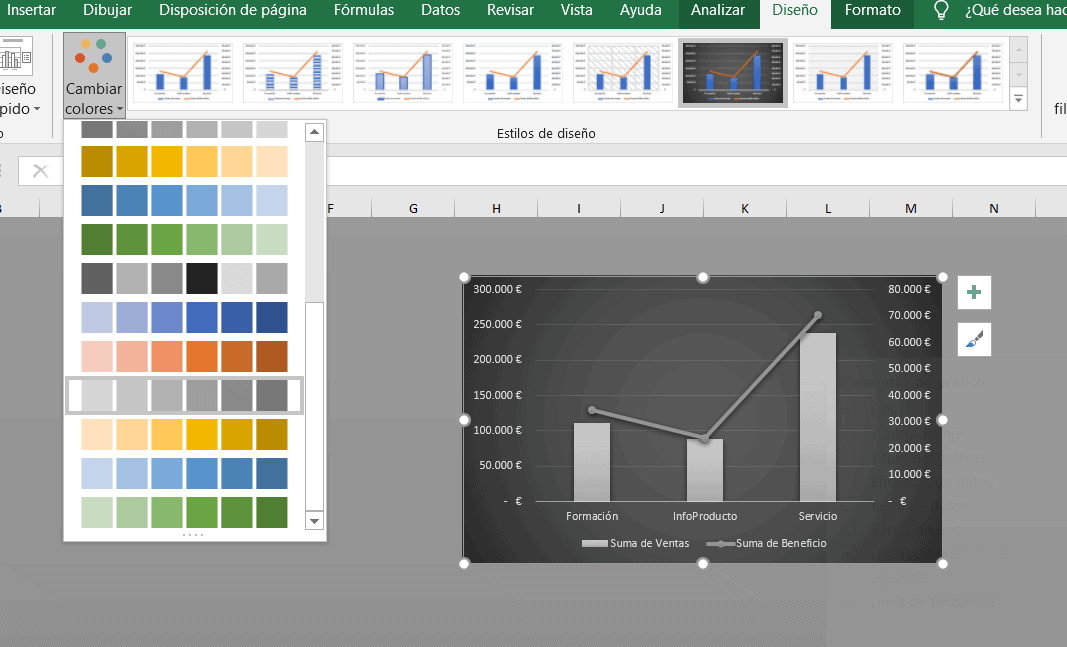
7. También puedes cambiar el estilo de la línea y su marcador, desde el menú que aparece en la derecha cuando haces doble clic sobre ella.
8. Y el contorno del gráfico para que resalte, desde la pestaña Formato, Contorno de forma.

A continuación vamos a por el segundo gráfico de tu dashboard de análisis de ventas.
1. De la misma forma que en el proceso anterior, crea un nuevo gráfico de barras, esta vez en horizontal, partiendo de la siguiente tabla dinámica.
2. Inmediatamente, córtalo y pégalo en tu dashboard.

Claro está que ahora mismo no pega ni con cola, pero no pasa nada, del mismo modo que antes, hay que cambiarle el diseño.
3. Oculta los botones, pon la leyenda debajo, escoge un estilo prediseñado, cambia la escala de color, modifica el relleno y color de las barras que te interese, quítale el título y modifica el contorno.

Vamos a por el gráfico circular de Facturas por Cobrar.
1. Como en las anteriores veces, desde la tabla dinámica que te interesa, crea un gráfico nuevo, esta vez escoge la opción Gráfico circular con forma de anillo.
2. De nuevo, corta y pégalo en tu dashboard.
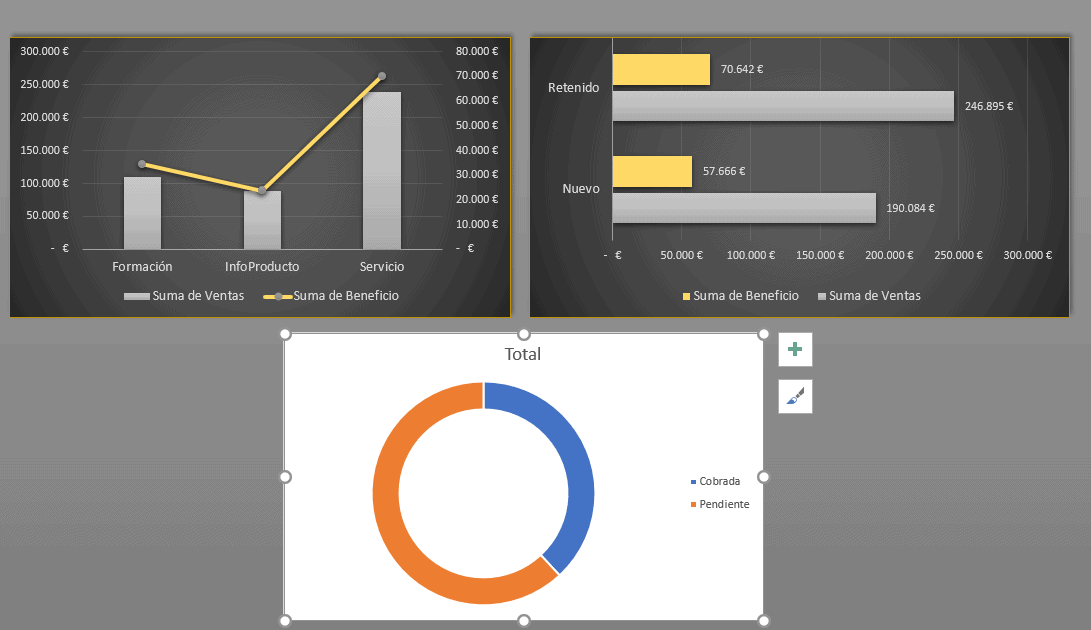
3. Ahora puedes quitarle los botones y el título, poner la leyenda debajo, cambiar el estilo de diseño y la paleta de colores, y ponerle un toque de color al rosco como has hecho en los anteriores gráficos.
Es importante jugar con los mismos colores para no sobrecargar el gráfico.
Siguiendo con este gráfico, vamos a hacer que aparezca el porcentaje.
¿Cómo? Muy fácil, ya verás.
En la hoja donde tienes tu tabla dinámica, crea, en una celda vacía fuera de la tabla, una fórmula sencilla para saber el porcentaje de pendientes sobre el total.
Déjalo en formato %
Ahora vuelve a tu dashboard e inserta un texto, desde el menú Insertar, Forma, Texto.
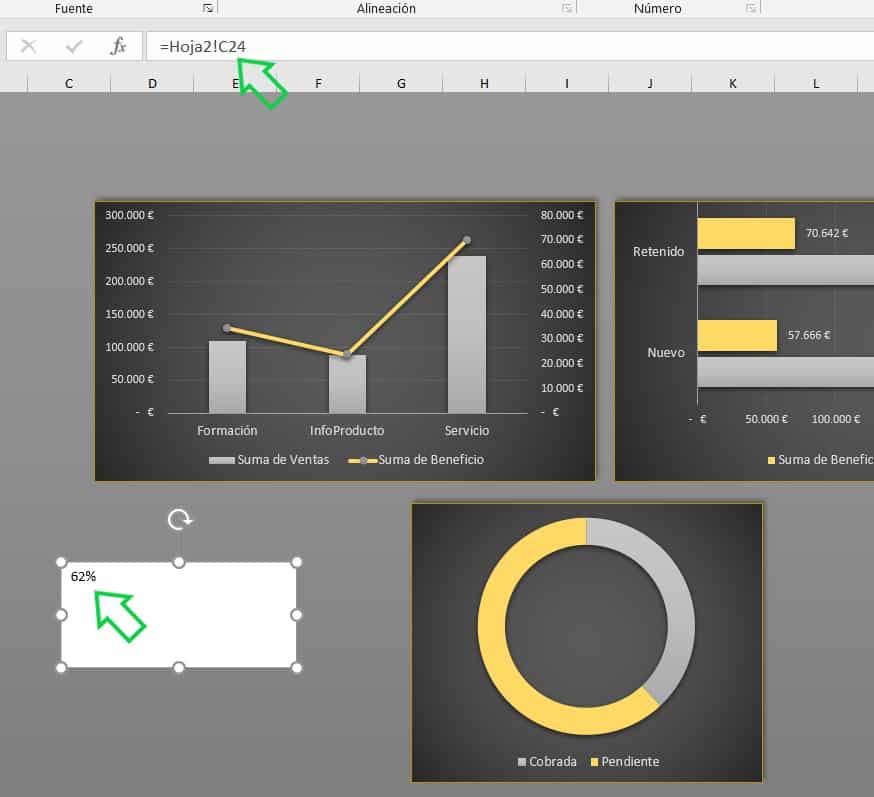
Dibuja el rectángulo y en la barra de fórmulas escribe =(hoja tablas, celda %), es decir, vincula el texto a la celda donde tienes el %.
PERO OJO: no pinches directamente en la celda, tienes que escribirlo a mano o te dará error. ¿Por qué? Pues porque es una celda de una tabla dinámica que contiene información propia.
4. En este momento solo tienes que tunearlo un poco, puedes quitar el relleno y el contorno, centrar el texto, darle un color y aumentar el tamaño.

Sigamos con los gráficos Top ventas y Top Deuda.
1. Como en las anteriores veces, tienes que crear un gráfico a partir de la tabla dinámica correspondiente, en este caso Top Ventas, y esta vez haremos un gráfico de línea con marcador.
2. De igual forma, repite los pasos anteriores: corta-pega, quita los botones, el título y la leyenda.
3. Cambia la paleta de colores, pon un relleno sólido, baja la transparencia y desde las plantillas prediseñadas, escoge una que te guste.
4. Ahora haz la misma operación con el gráfico Top Deudas.
5. Termina de hacer los retoques que quieras para dejarlo a tu gusto.

Como ves, poco a poco tu dashboard de análisis de ventas va cogiendo forma.
Es momento de seguir e ir a por el siguiente.
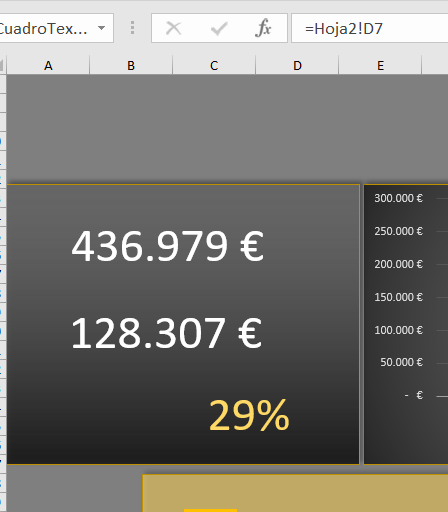
Ahora vamos a crear este cuadro informativo:

1. Inserta en tu dashboard un nuevo rectángulo.
2. Escoge un estilo de forma que vaya a juego con el resto, puedes afinar detalles tocando el degradado y la transparencia desde el menú de la derecha.
3. Una vez tengas listo el diseño, inserta dentro de este rectángulo un cuadro de texto.
Y en la barra de fórmulas, vincúlalo con la celda de las Ventas Totales, en tu hoja de tablas dinámicas, recuerda no pinchar directamente. Escríbelo a mano para que no salga error.

4. Aumenta el tamaño, cambia el tipo de letra o el color, quita el contorno y, en definitiva, dale el formato que quieras.
5. Ahora copia este cuadro de texto, pégalo debajo y cambia la celda a la que hace referencia, en este caso nos interesa la C7 que hace referencia al Total beneficio.

6. Copia y pega una tercera vez.
Esta vez queremos un indicador del Margen Bruto Porcentual, pero no lo tenemos en la tabla para que no se nos líe la cosa, así que, en una celda vacía al lado de nuestra tabla, haz la operación =Suma de Beneficio/Suma de Ventas y dale formato porcentual.
7. Después de esta sencilla operación, vuelve al cuadro de texto y cambia la celda C7 por la D7 que hace referencia al porcentaje que nos interesa. Adáptalo en forma y tamaño como quieras.
Y ahora vamos con la última parte de tu dashboard de análisis de ventas, las segmentaciones.
Lo que vas a conseguir con esto, es que tu dashboard sea dinámico y que en función de lo que selecciones desde estos segmentadores, obtengas una información u otra.
1. En primer lugar, sitúate en la hoja de las tablas dinámicas.
2. Pincha en la primera y, desde el menú Análisis de tabla o Analizar, selecciona Segmentación de datos. Escoge las opciones Mes, año y semana.
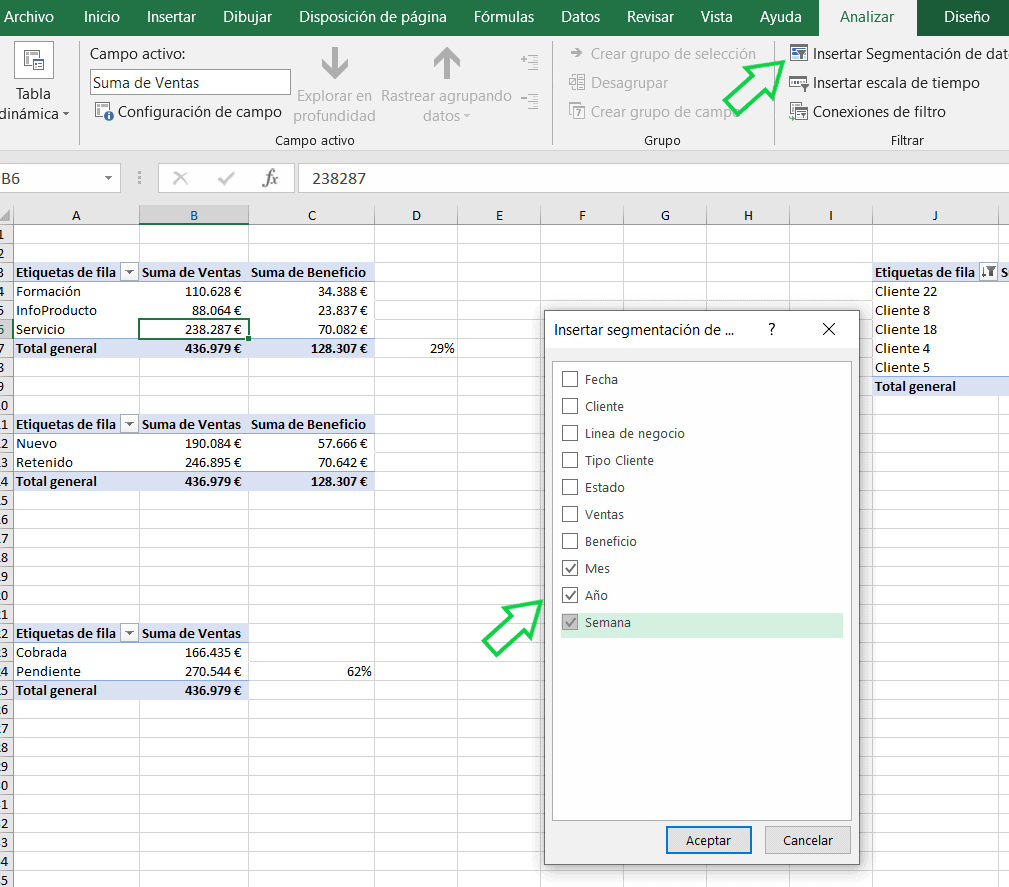
3. Ahora corta las 3 segmentaciones que has creado y pégalas en tu dashboard.
4. Vamos a tunearlas, desde el menú Opciones de segmentación puedes adaptar el tamaño, las columnas, el estilo.

¡Y ya tenemos las segmentaciones creadas!
Para terminar, crearemos los títulos y daremos los últimos detalles.
1. Déjate espacio suficiente entre los gráficos para que te quepan los títulos.
2. Para el título del dashboard, inserta una forma rectangular y escribe dentro de ella, en este caso Informe Ventas.
3. ¡Momento creativo! modifica el tamaño, el tipo de letra, el color, ponle sombra…vamos lo que quieras para tu diseño.
4. Repite los mismos pasos para crear todos los títulos de los gráficos que quieras poner.
5. Una vez hecho lo anterior, puedes crear etiquetas de datos en los gráficos que te interese, desde el menú Diseño de gráfico, Agregar elementos de gráfico, etiquetas de datos, extremo externo.
6. Con los últimos retoques, puedes cambiar el tamaño y el color a las leyendas y a las etiquetas para que se vean mejor.

Y para terminar, solo te queda conectar las segmentaciones con todas las tablas para que tu dashboard de análisis de ventas en Excel, sea totalmente dinámico.
Para ello, pincha en una de las segmentaciones, después, desde el menú Opciones, haz clic en Conexiones de Informes y selecciona todas las tablas con las que estás trabajando. En este caso las de la hoja 2.

Repite los mismos pasos en las tres segmentaciones y… ¡ya tienes listo tu dashboard de análisis de datos en Excel!
De esta forma puedes navegar por los datos de una forma rápida y obtener una información precisa del momento que necesites.
Un pedazo de dashboard el que nos hemos marcado hoy con simplemente unas tablas, unos gráficos, unas segmentaciones y un poco de creatividad.
Y como te prometí, haz clic aquí para descargarte la plantilla con la que hemos trabajado.
Espero que te haya gustado y que te sirva de ayuda.
Pero…si lo que quieres es ser una auténtica fiera de Excel y conocerlo mucho más a fondo…
¡Apúntate a la academia!
Aquí me tienes con todo este contenido y mucho más:
- Acceso a muchísimos cursos.
- Platillas y recursos premium.
- Un webinar al mes.
- Un curso nuevo al mes.
- Sin permanencia.
- Además, tendrás mi ayuda para todo lo que necesites y crearemos juntos una hoja de ruta perfecta para ti y para que puedas alcanzar tus objetivos lo más rápido posible.
¿De verdad qué aún no lo tienes claro?
Pues te lo voy a poner fácil.
¿Qué te parece probar la academia para ver si es lo tuyo?
No te lo pienses y apúntate ahora totalmente GRATIS a este curso completo de tres clases sobre Tablas Dinámicas.
Buenas tardes, deseo contactarme te dejo mi número 999709161
Hola Christian,
Puedes contactar con Miguel a su correo (miguel.antunez@excelyfinanzas.com)
saludos,