
¿Sabías qué se pueden calcular años, meses y días entre dos fechas en Excel?
Pues si se puede, y además de forma:
- Fácil
- Rápida
- Y dinámica
Es lo bueno que tiene Excel, que puedes dejar tus tareas automatizadas para que te devuelva resultados con solo un clic.
En el tutorial de hoy vas a aprender a cómo calcular años, meses y días de 3 formas distintas, para que puedas escoger la que mejor se adapte a lo que necesitas.
Así que, si estás cansado de coger la calculadora, o de hacer mil formulitas por aquí y por allí para obtener el resultado…
Quédate conmigo un rato, que te enseño cómo hacerlo para que no vuelvas a perder el tiempo en esto nunca más.
Y ahora te dejo con el paso a paso para que no se te escape nada.
1. Calcular años, meses y días entre dos fechas en Excel, en celdas separadas Parte I
En primer lugar debes tener una serie de datos como la Fecha de Inicio y la Fecha Final.
Te dejo un ejemplo de la plantilla sobre la que trabajamos hoy:
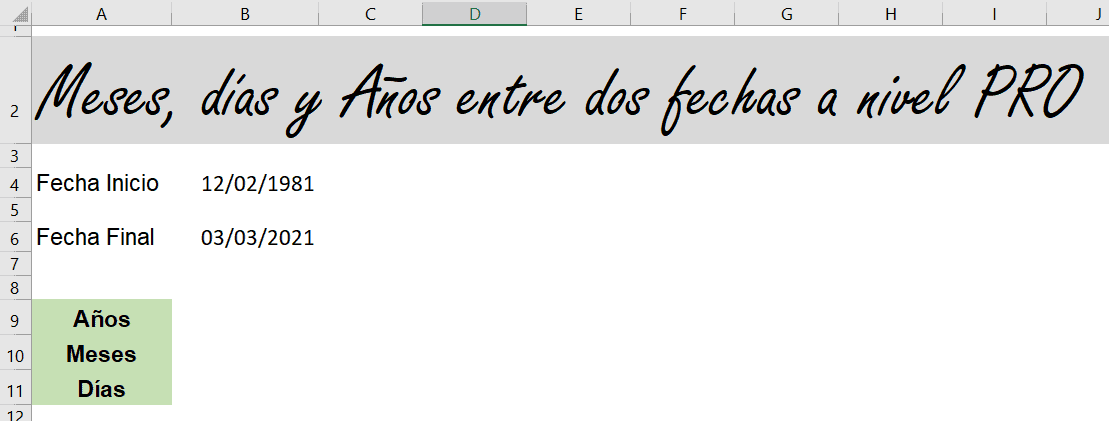
Una vez tienes los datos en tu hoja Excel, puedes empezar.
Vamos primero a por los años
Sitúate en la celda de al lado de Años e introduce la siguiente función:
=SIFECHA(Fecha Inicio;Fecha Final;”Y”)
Un apunte importante antes de seguir:
Piensa en poner las referencias absolutas para poder copiar la fórmula y que no se te muevan las celdas dentro de la fórmula.
¿Qué no sabes qué son las referencias absolutas? Pues haz un clic aquí que te lo explico en un momento.

¿Por qué la “Y”?
Porque la formulación está en inglés y esta “Y” pertenece a Years, tan simple como esto, siento decepcionarte…jejeje
Y si ahora le das a Enter, ya tienes el primer resultado.

Ahora a por los meses
Después de calcular los años, solo tienes que copiar y pegar en la celda de abajo y substituir la “Y” por una “M” y ya tienes los meses.
=SIFECHA(Fecha Inicio;Fecha Final;”M”)

Y por último, a por los días
De igual forma, haz un copiar-pegar y ahora sustituye la “M” por la “D”
=SIFECHA(Fecha Inicio;Fecha Final;”D”)

Como resultado tienes los años, meses y días totales, calculados automáticamente, pero en 3 celdas separadas.
Sin embargo, esto no es lo que queremos, que es que nos salga todo en una única celda, pero antes de llegar a eso, vamos a ver otra forma de calcularlo.
2. Calcular años, meses y días entre dos fechas en Excel, en celdas separadas Parte II
Siguiendo con el tema, ahora vas a calcular los años, meses y días que han pasado, pero por separado, de forma independiente, ahora lo verás con el ejemplo.
Años
En este caso vas usar la misma función que en la primera parte, porque los años serán los mismos.

Meses
Igual que en los casos anteriores, ahora copia y pega la fórmula en la celda de abajo, pero esta vez, substituye la “M” por “YM”.
=SIFECHA(Fecha Inicio;Fecha Final;”YM”)

Con esta función lo que consigues es saber los meses que han pasado, sin tener en cuenta los años.

En mi caso es 0 porque desde el 12/02 al 03/03 no ha pasado un mes entero.
Días
En tercer lugar, repite la misma operación de cortar-pegar substituyendo la “YM” por “MD”
=SIFECHA(Fecha Inicio;Fecha Final;”MD”)

En este caso, te ha contado los días que han pasado de una fecha a otra, sin tener en cuenta el mes ni el año.
Pero esto tampoco es lo que estamos buscando, y llegados a este punto y entendiendo cómo funciona el truco, ya podemos ir al grano.
¡Vamos a por la última!
3. Calcular años, meses y días entre dos fechas en Excel, en una sola celda
Antes de seguir, te dejo el ejemplo que lo que vas a hacer.

Habiendo visto el resultado, si quieres que te aparezca con texto, como en la imagen, introduce la siguiente fórmula.
=SIFECHA(B4;B6;”Y”)&” AÑOS “&SIFECHA(B4;B6;”YM”)&” MESES “&SIFECHA(B4;B6;”MD”)&” DIAS”
Donde B4 y B6 son las Fechas de Inicio y Final.

Bueno pues, ya tienes tu resultado pero, espera un momento que eso no es todo porque, si cambias las fechas, verás que automáticamente cambia el resultado.
Como ves una función muy interesante para calcular años, meses y días en Excel de forma dinámica, fácil y rápida.
Espero que te haya servido de utilidad y muchas gracias por estar al otro lado.
Y si lo que quieres es aprender de verdad y desatar todo tu potencial en Excel…
¡Apúntate a la academia!
Aquí me tienes con todo este contenido y mucho más:
- Acceso a muchísimos cursos.
- Platillas y recursos premium.
- Un webinar al mes.
- Un curso nuevo al mes.
- Sin permanencia.
- Además, tendrás mi ayuda para todo lo que necesites y crearemos juntos una hoja de ruta perfecta para ti y para que puedas alcanzar tus objetivos lo más rápido posible.
¿No lo tienes claro?
¿Aún te quedan dudas?
Pues no se hable más, te lo voy a poner muy FÁCIL.
Apúntate ahora totalmente GRATIS a este curso completo de tres clases sobre Tablas Dinámicas y comprueba por ti mismo si quieres entrar a formarte en la academia.
Excelente aporte.
Gracias Alexander un placer que sea así
Abrazo
Miguel
lejos unos genios, requiero cotización de la academia y ver el tema.
Hola Raul, lo tienes todo dentro de http://www.excelyfinanzas.com
Hola Miguel
Una función muy útil para contar años, meses y dias, pero observo que solo sirve para hacer cálculos desde el 01/01/1900 hasta el 31/12/999. Qué habria que hacer para que hiciese lo mismo pero con fechas entre el siglo XIX y XX, o bien, entre fechas de otros siglos anteriores al 01/01/1900?
Gracias
Rafael
Toma ya!!! en serio vas a trabajar con fechas anteriores a 1900? hmm habría que verlo lo investigaré
Hola Maricruz, la función sifecha es una de la funciones que no la vas a a encontrar en el repositorio oficial, porque fue diseñada para tener compatibilidad con un programa que se llamaba Lotus, pero igual si tienes office 365 la puedes ejecutar con solo colocar el igual seguidamente de la palabra, tal como te lo muestro 👉 =SIFECHA(fechainicio;fechafinal;unidad) para la unidad recuerda que puedes colocar entre comillas la letra “Y” si quieres que te devuelva el número de años completo del período, “M” el número de meses completo del período o una “D” si quieres que te devuelva el número de días en el período.
Cualquier duda me tienes de este otro lado para aclarala.
Un abrazo!
GRACIAS
=SIFECHA(C4;C6;”Y”)&” AÑOS “&SIFECHA(C4;C6;”YM”)&” MESES “&SIFECHA(C4;C6;”MD”)&” DIAS”
Hola Yeimi, para que no te quede todo junto, lo que debes tener en cuenta es que todo texto que quieras meter dentro de una función debe ir entre comillas, por lo que debes abrir las comillas, dejar un espacio escribir el texto dejar otro espacio y cerrar las comillas, por ejemplo ” años ” y lo haces igual para la palabra meses y para la palabra días, aplicando la fórmula completa como corresponde, solo tomando en cuenta el espacio como te lo indico antes.
Un abrazo,
Me ayudo mucho….muchas gracias.
Hola Stefan, me alegra que haya sido de utilidad para ti 👏👏👏
Un abrazo,
Miguel
Excelente, info. le hice un pequeño ajuste y sirvió perfecto.
Gracias
Hola Marce,
Genial!!!!
Vamos a por más 💪🏻💪🏻💪🏻💪🏻
Un abrazo,
Miguel
Muchas gracias por tan valiosa colaboración.
Hola Luz,
Gracias a ti siempre.
Un abrazo,
Miguel
Buenas a mi en la casilla del resultado me sale #¿NOMBRE? en los cálculos sencillos del año o el mes o los días cambié el formato de la casilla de resultado a general y me da sin problemas la solución pero en el de mes, día y año en la misma aunque haga el cambio de formato a general no lo soluciona. Seguro que tienes la respuesta. Gracias
Hola Beatriz,
Para que no te arroje errores, debes tener los datos que quieres evaluar en formato FECHA y luego si puedes aplicar la función SIFECHA, además de verificar bien como estas concatenando la función.
Un abrazo,
Buenisimo, me sirvio y fuiste muy claro, lo unico que vi es que no permite sacar diferencias con fechas anteriores a 1900, por casualidad lo habras solucionado?. muchos saludos
Hola Adrian,
Me alegra que te haya gustado.
Ahora eso se puede solucionar con una Macro. Pero me lo voy a apuntar para hacer una píldora sobre ello.
Un abrazo,
me encanto muy útil, gracias. una consulta adicional que formula se puede utilizar cuando es en una tabla de fecha con diferentes fecha de inicio y fin.. a la espera de tus cometarios.
Hola Ana,
Me alegra que te haya sido de utilidad para ti.
Dentro de la escuela hay varios cursos que te pueden ayudar a profundizar más en el tema.
Te veo dentro,
Un abrazo
Buenos días, muchas gracias por compartir la fórmula. Una pregunta…para sumar el resultado de varias fechas con la formula que propones =SIFECHA(J5;L5;”Y”)&” AÑOS “&SIFECHA(J5;L5;”YM”)&” MESES “&SIFECHA(J5;L5;”MD”)&” DIAS”—¿se puede hacer? O sea que si tienes, por ejemplo ésto….
3 AÑOS 2 MESES 1 DIAS
0 AÑOS 4 MESES 13 DIAS
2 AÑOS 1 MESES 3 DIAS
puedas luego sumar con un sumatorio:
5 AÑOS 7 MESES 17 DIAS
¿se puede hacer?
Gracias por todo
Hola María,
No, ya que los textos los estas incluyendo en las celdas y eso haría que no se puedan sumar fácilmente, tendrías que utilizar formato personalizado para poder hacer eso.
Saludos.
Victor, ayudaría mucho si sugieres algún formato personalizado para la consulta de María, gracias de antemano
Hola Valentina,
Con gusto te esperamos dentro de la escuela donde tenemos mucha más información que podría ayudarte con más detalle.
Un abrazo,
Hola, Miguel:
A mí también me sale #¿NOMBRE?. Los datos están en formato FECHA.
=SIFECHA($B$4;$B$6;”Y”)&” AÑOS “&SIFECHA($B$4;$B$6;”YM”)&” MESES “&SIFECHA($B$4;$B$6;”MD”)&” DIAS”
¿Localizas mi error?
Muchas gracias,
El error en la fórmula de Excel que has proporcionado parece estar relacionado con el uso incorrecto de comillas. En Excel, es importante utilizar comillas rectas en lugar de comillas tipográficas (curvas). La fórmula corregida debería ser la siguiente:
=SIFECHA($B$4,$B$6,”Y”)&” AÑOS “&SIFECHA($B$4,$B$6,”YM”)&” MESES “&SIFECHA($B$4,$B$6,”MD”)&” DÍAS”
En esta fórmula corregida, se han realizado los siguientes cambios:
Reemplazo de las comillas tipográficas (“ ”) por comillas rectas (“).
Cambio de los puntos y comas (;) por comas (,) como separadores de argumentos en la función SIFECHA. Esto depende de la configuración regional de tu Excel, ya que en algunas configuraciones se utilizan comas y en otras puntos y comas.
He revisado la fórmula y ha funcionado perfectamente.
Muchísimas gracias y un saludo.
Gracias a ti Ana,
Un abrazo,
gracias
Gracia a ti Eddy por ver mis vídeos
HOLA MI CONSULTA ES ENTRE 01/01/2000 Y 31/12/200 ES UN AÑO (01 AÑO CON 0 MES Y 0 DIAS) Y POR CON LA FORMULA ARROJA 11 MESES CON 30 DIAS?
¡Hola! Entiendo que te refieres a la diferencia en los resultados cuando usas la función SIFECHA en Excel para calcular la diferencia entre las fechas del 01/01/2000 y el 31/12/2000. Veamos por qué puede estar sucediendo esta discrepancia.
La función SIFECHA en Excel calcula la diferencia entre dos fechas y te permite especificar si deseas el resultado en años, meses o días. La clave aquí está en cómo Excel cuenta los meses completos entre dos fechas, especialmente cuando se utilizan los parámetros “ym” (para calcular la diferencia en meses ignorando años) o “md” (para calcular la diferencia en días ignorando meses y años).
Ejemplo de SIFECHA
Si usamos SIFECHA con las fechas que mencionaste:
Fecha inicial: 01/01/2000
Fecha final: 31/12/2000
Y quieres calcular la diferencia en meses y días, la fórmula sería:
=SIFECHA(“01/01/2000”; “31/12/2000”; “ym”) para los meses.
=SIFECHA(“01/01/2000”; “31/12/2000”; “md”) para los días.
Resultado esperado:
Para “ym” (meses), debería devolver 11, ya que cuenta desde el inicio de enero hasta el inicio de diciembre.
Para “md” (días), debería devolver 30, ya que cuenta los días desde el inicio del último mes completo (02/12/2000) hasta el 31/12/2000.
¿Por qué no es un año completo?
Aunque al mirar el calendario, el período del 01/01/2000 al 31/12/2000 abarca exactamente un año, SIFECHA calcula los meses completos de diferencia, y diciembre no se cuenta completamente hasta que no llega el 01/01/2001.
Si deseas calcular la diferencia en años, meses y días exactamente, deberías considerar usar la fórmula ajustada para llegar hasta el 01/01/2001 o simplemente usar:
=SIFECHA(“01/01/2000”; “31/12/2000”; “y”) para obtener el número de años completos (0 en este caso, ya que no alcanza a contar el día 01/01/2001).
Espero que esta explicación aclare la duda con la función SIFECHA. Si necesitas más ayuda o una explicación adicional, ¡estoy aquí para asistirte!
Excelente aclaración, pues también estimo que sea a razón que contabiliza a partí de las 00 horas por ello que el 31 de diciembre no computa como 1 día completo.
pero si me quedo claro ya que el año es de 01/01 a siguiente año 01/01
Exactamente, asi queda un poquito mas claro para futuros calculos con esa gran función.
Saludos.
Hola Miguel, gracias por la información me podrías ayudar por favor indicándome como sumo un día mas en la formula?
Hola Martha
Estas asesorias las damos a nuestros alumnos activos compañera,
Te veo por la escuela!
Un abrazo,
He seguido todos los pasos y escrito la fórmula tal cual esta en la página y a mi no me funciona. Y la hecho con espacios, sin espacios, con y sin referencia absolutas, con mayúsculas y minúsculas, y no hay caso. Cuando termino de introducir la función, me pregunta por el nombre.
Hola JOrge, para ayudarte me gustaría que me dieras detalles, de como estas haciendo las cosas.
me puedes escribir a victor@excelyfinanzas.com
Hola,
necesito hacer el calculo entre dos días para determinar el numero de días de vacaciones realizadas. El problema es que al realizar esta formula o una simple resta no obtengo la cantidad total de días realizados, ya que si digo que estuvo de vacaciones desde el día 1 al 17, me dice que ha hecho 16 días de vacaciones.
Existe alguna formula para este calculo?
¡Hola Cynthia!
El problema que estás describiendo se debe a que Excel, al restar dos fechas, devuelve la diferencia en días excluyendo el día de inicio. Entonces, cuando restas el día 17 menos el día 1, te da 16 días, ya que no está contando el primer día de vacaciones.
Para corregir esto y obtener el total correcto, solo necesitas sumar 1 al resultado de la resta. Aquí te dejo la fórmula que puedes usar:
=FECHA_FINAL – FECHA_INICIAL + 1
Por ejemplo, si las fechas están en las celdas A1 (fecha de inicio) y A2 (fecha de fin), la fórmula sería:
=A2 – A1 + 1
De esta forma, Excel te dará el número correcto de días incluyendo tanto el día de inicio como el de fin.
Espero que esto resuelva tu duda. ¡Avísame si necesitas algo más!
Saludos.
Hola Victor, lo intenté de esta forma. el problema es que el excel es para otra persona, y cuando aun no ha completado fechas le dice que ya ha hecho 1 día de vacaciones y resulta confuso.
Hola Cynthia
ok, dejame ver de que forma lo podemos automatizar mejor.
Saludos
Muchas gracias por tus respuestas Victor.
Lo resolví con el condicional =SI…
Le dije que si no habían fechas el valor era 0.
Maravilloso, que bien que lograste dar con la solución.
UN abrazo fuerte !
Buenos días, muchas gracias por compartir la fórmula. Una pregunta…para sumar el resultado de varias fechas con la formula que propones =SIFECHA(J5;L5;”Y”)&” AÑOS “&SIFECHA(J5;L5;”YM”)&” MESES “&SIFECHA(J5;L5;”MD”)&” DIAS”—¿se puede hacer? O sea que si tienes, por ejemplo ésto….
3 AÑOS 2 MESES 1 DIAS
0 AÑOS 4 MESES 13 DIAS
2 AÑOS 1 MESES 3 DIAS
puedas luego sumar con un sumatorio:
5 AÑOS 7 MESES 17 DIAS
Podrías decir cómo hacer un formato personalizado?
Gracias
Hola Emma
Sí, se puede, pero no directamente como lo estás planteando, porque la fórmula con SIFECHA que concatena texto (por ejemplo “3 AÑOS 2 MESES 1 DÍAS”) devuelve un texto, y Excel no puede sumar textos. Lo que yo haría es separar años, meses y días en columnas auxiliares usando =SIFECHA(J5;L5;”Y”), =SIFECHA(J5;L5;”YM”) y =SIFECHA(J5;L5;”MD”), luego sumar cada columna con SUMA y después normalizar (por ejemplo, si los días superan 30, convertir a meses; si los meses superan 12, convertir a años). El formato personalizado no resuelve este caso, porque los formatos solo cambian la apariencia del número, no su estructura interna; aquí realmente necesitas trabajar con valores numéricos separados o, si quieres algo más robusto, convertir todo a días, sumar, y luego volver a descomponer el total en años, meses y días.
En mi caso ya puse cada total de cada una de las experiencias y ahora necesito sumar todos esos totales y que el resultado de entero, sin decimales
Hola alonso
me puedes dar mas detalles o si se puede enviarme tu ejemplo con el fichero para saber como ayudarte. saludos.