
Con el tutorial de hoy no te vas a quedar indiferente, dale al play y descubre los 5 mejores gráficos de Excel para tener recursos para todo lo que necesites medir y analizar.
Si me conoces un poco ya sabrás que los gráficos me flipan, que le voy a hacer, soy un friki total, y si no me conocías, pues ahora ya lo sabes.
Y con lo que me gustan, no podía faltar un tutorial como este: el TOP 5 de los gráficos en Excel.
Quizás te estás preguntando por qué me gustan tanto o, porque los uso tanto, y la respuesta es muy sencilla:
Los gráficos son la mejor manera que tenemos de interpretar, analizar y entender datos, de una forma totalmente visual.
Partiendo de esta poderosa base, y viviendo en un mundo dominado por la imagen…
¿Por qué no currárselo un poco y ganar ese impacto visual que tanto mola?
Si eres de los míos, y quieres conseguir ese impacto con tus gráficos:
- Te adelanto que no vas a hacer solo los típicos gráficos prediseñados de barras, líneas y círculos.
- Si no, que a partir de ellos y aplicando un poco de ingenio al asunto, vas a conseguir hacer auténticas locuras.
- Y no solo a nivel visual, sino a nivel competitivo respecto a otros gráficos.
Así que, si quieres que cuando vean tus gráficos y dashboards te pregunten ¿cómo demonios los has hecho?
Ponte cómodo y ¡Arrancamos!
¿Qué te ha parecido el vídeo?
Por si no puedes verlo o te queda alguna dudilla por resolver, te dejo con el PASO A PASO.
Descubre los 5 mejores gráficos de Excel
Para empezar con buen pie, te dejo con una muestra de lo que vas a terminar haciendo, en la imagen de abajo encontrarás los gráficos TOP 5, que son:
- Anillo con porcentaje
- Combinado a doble escala
- Circular con subgráfico circular
- Con formato condicional
- De Velocímetro

Y una vez visto lo visto, empecemos con el TOP five.
1. Gráfico de anillo con porcentaje.
- Para este gráfico, partes de una base de datos tal que así:

- Ahora selecciona solamente las filas de Objetivo Alcanzado y No alcanzado, como se ve en la imagen de arriba.
- Siguiendo, desde la pestaña Insertar, inserta un gráfico circular de anillo.

- Elimina el título, y desde Diseño de gráfico, elige un Estilo de diseño prediseñado, si quieres que resalte, ya sabes que soy muy fan de los fondos oscuros. Y para terminar de darle un retoque, cambia los colores y escoge una gama monocromática.

- Una vez hecho esto, desde la pestaña Insertar, Ilustraciones, Formas, inserta un Cuadro de texto.
- En su interior, en lugar de escribir, haz referencia a la celda de Porcentaje Alcanzado.

- Después, adapta el tamaño, céntralo y aplícale un Formato de forma que te guste desde las distintas opciones que te ofrece la barra de herramientas.
- En esta misma pestaña, no te olvides de quitarle el contorno y el relleno.
- Cuando lo tengas a tu gusto, solo tienes que arrastrarlo al centro del gráfico.

Vamos a por el siguiente de los 5 mejores gráficos de Excel
2. Gráfico combinado a doble escala.
Este es, sin duda, uno de mis favoritos y vamos a trabajarlo desde una base de datos como la que ves en la imagen:
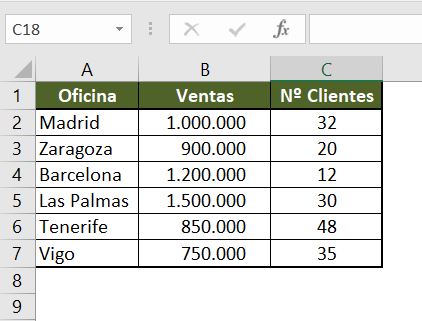
- Para empezar, sitúate en una celda activa y desde la pestaña Insertar, inserta un gráfico de barras normal. Cunado lo tengas creado, elimina el título.

- Ahora, pincha en el gráfico y desde la pestaña Diseño, selecciona Cambiar tipo de gráfico.
- En el cuadro emergente, selecciona la opción Combinado y marca la casilla de Nº Clientes (líneas) del Eje secundario.

- De igual forma que en el anterior, dedica el tiempo que quieras a customizarlo. Puedes elegir un Estilo predeterminado, cambiar la paleta de colores, añadirle una sombra e incluso un icono. A tu rollo, pero sin excederte para no cometer el error de perder de vista lo que interesa, los datos que contiene el gráfico.

El gráfico que le sigue, también me mola mucho, y no es otro que…
3. Gráfico circular con subgráfico.
En esta ocasión, trabajaremos a partir de estos datos:
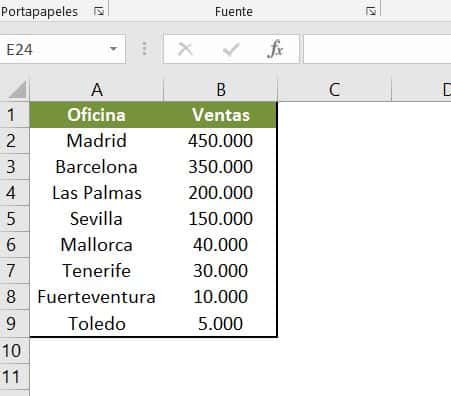
Si te fijas, hay mucha diferencia entre los valores de las ventas de Madrid, Barcelona, Las Palmas y Sevilla en contraste con el resto de Oficinas.
Es por ello que, si haces un gráfico circular normal, las oficinas con menos ventas casi no se van a ver, pero te interesa que se vean porque no dejan de ser importantes.
Así que, si quieres hacerlo bien, sigue estos pasos:
- Sitúate en una celda activa y desde la pestaña Insertar, selecciona un gráfico Circular con Subgráfico circular.
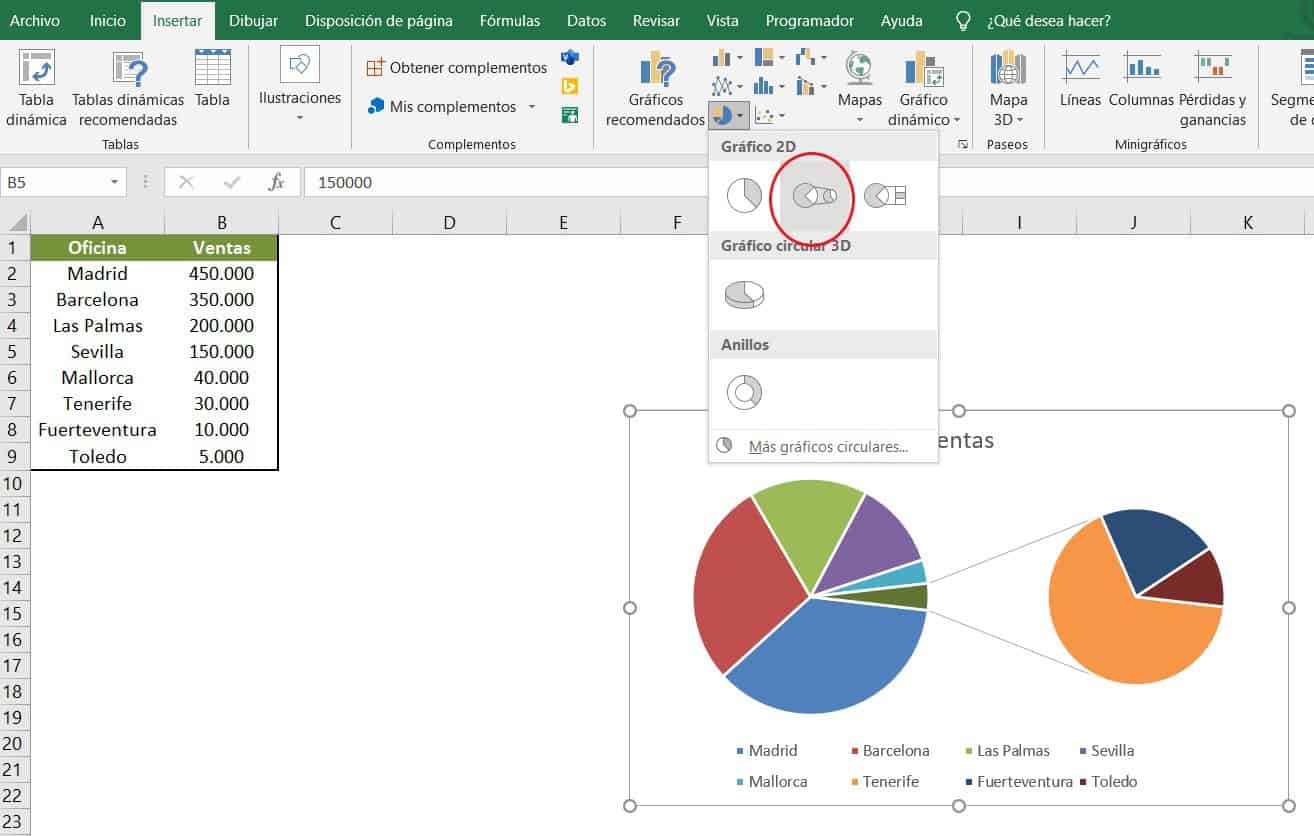
- Ahora tienes la información separada en dos gráficos y no pierdes de vista las oficinas con menos ventas. Pero ojo, Mallorca se sigue quedando en el grande y debería estar en el pequeño… ¡No pasa nada! Tiene solución.
- Pincha en el área del gráfico con el botón derecho y abre el menú Dar Formato a serie de datos.
- Una vez abierto el menú de la derecha, en la pestaña Opciones de serie verás que hay la opción de Valores en segundo trazado. Añade una cuarta posición, ¡y ya lo tienes!
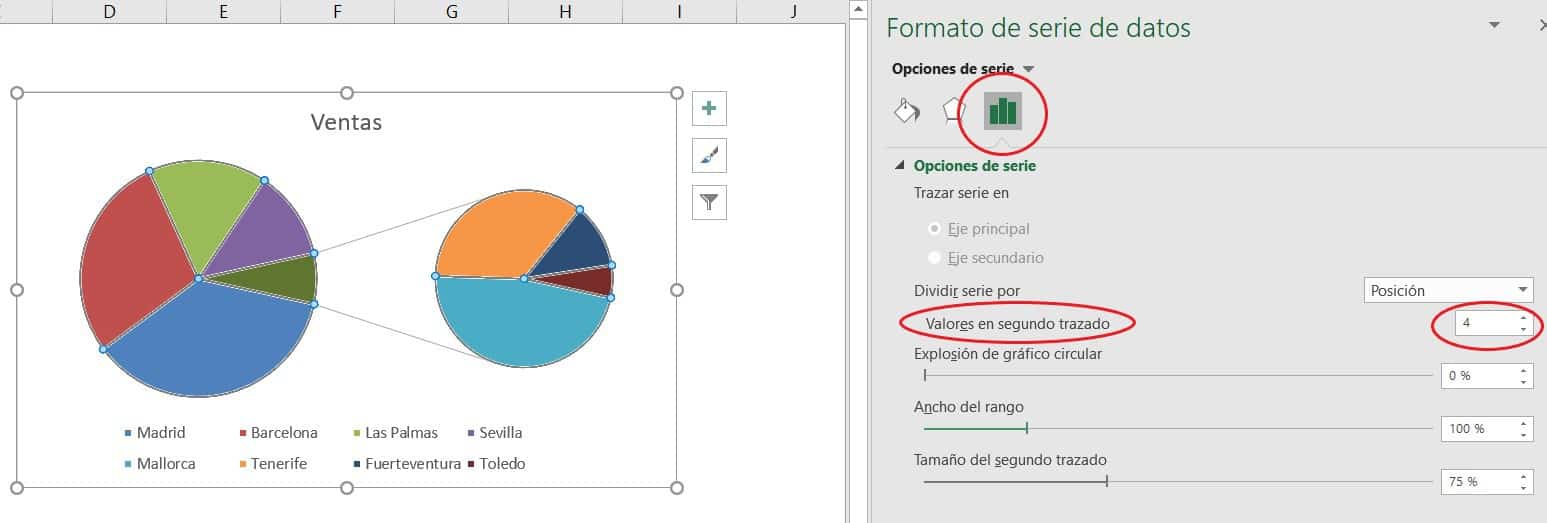
- En este punto, solo te falta darle unos retoques estéticos desde Diseño y Formato, y ya lo tendrás perfecto.

Otro de los 5 mejores gráficos de Excel es el que viene a continuación
4. Gráfico con formato condicional.
Para crear este gráfico usaremos esta base de datos:

- Empieza creando dos columnas más, Máximo y Mínimo, para que te dé el valor máximo y mínimo de las ventas.
- En la columna Máximo, inserta la fórmula siguiente y arrástrala hasta el final:
=SI(B2=max($B$2:$B$13);B2;””)

NOTA: Si te has fijado en el símbolo $ que hay en la fórmula, y no sabes a qué viene, te adelanto que se trata de una referencia absoluta. Si vas perdido con este tema, te dejo aquí un tutorial para que sepas de qué va, ¡muy recomendable para no cometer errores con las fórmulas!
- En Mínimo, inserta esta otra función, que viene a ser lo mismo, pero con el efecto contrario:
=SI(B2=min($B$2:$B$13);B2;””)
- Después, haz clic en una celda activa y desde la pestaña Insertar, inserta un gráfico, en este caso de Barras, por ejemplo.
- Aplícale el diseño ya, y así verás mejor los siguientes pasos. Para esta ocasión yo le pondré este Estilo prediseñado que es digno de la Guerra de las Galaxias, un pequeño homenaje 😉
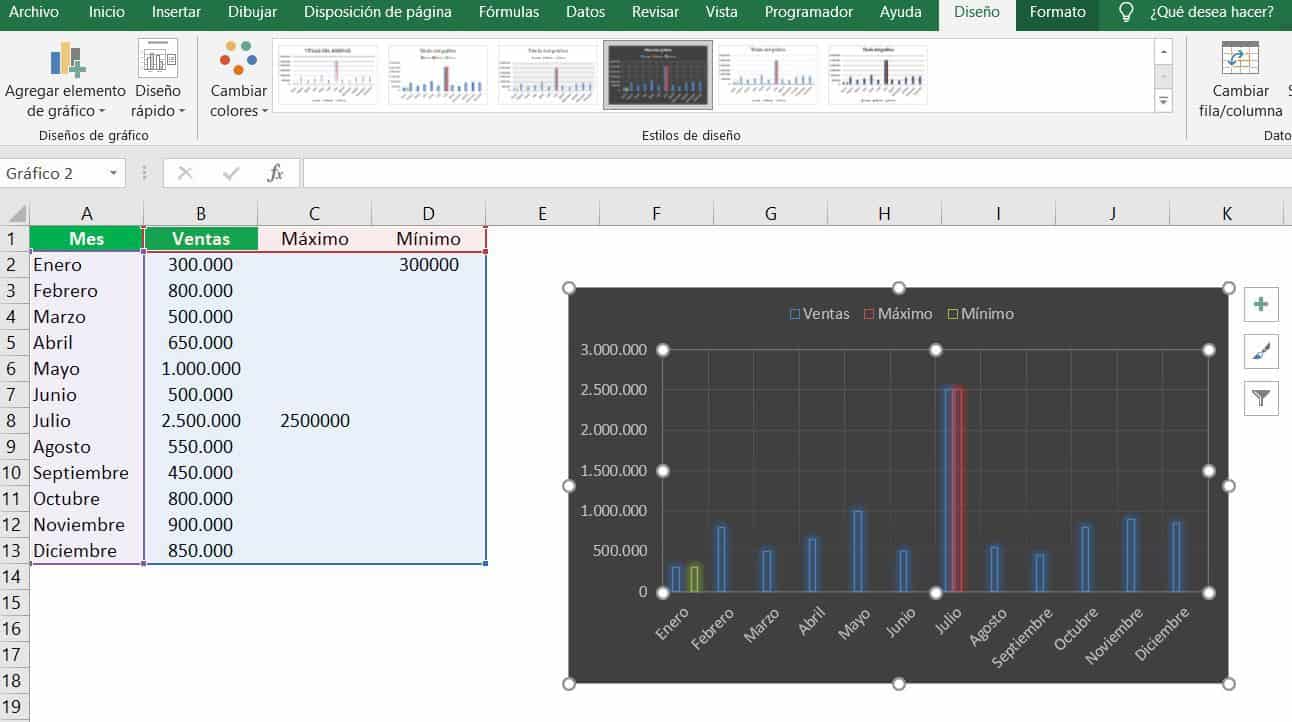
- Y ahora, si te fijas, te está situando las ventas y el máximo-mínimo en dos barras diferentes. Para arreglar esto, pincha con el botón derecho encima de una de las barras del gráfico.
- Selecciona Dar Formato a serie de datos y en el menú de la derecha, en la pestaña Opciones de Serie encontrarás una opción que dice Superposición de series, aquí tienes que cambiar el -40% que aparece, por un 100%.
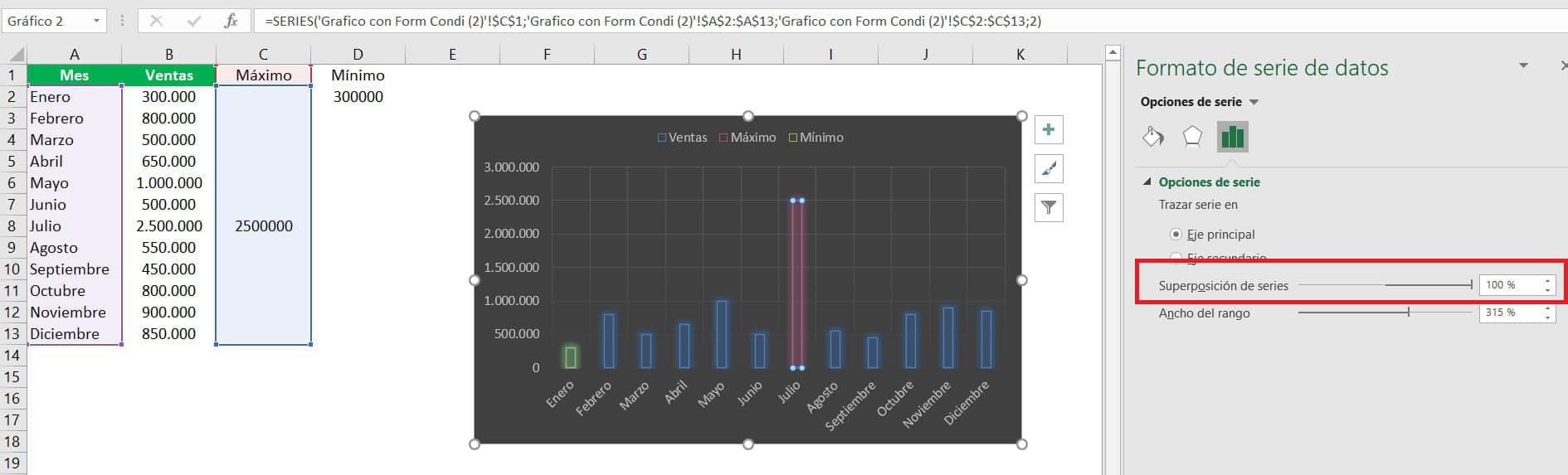
NOTA: Esto lo haces para que se superpongan las barras y no se vean dos en el mismo mes como ocurría antes.
- Si quieres darle un toque maestro, puedes ensanchar las barras poniendo también un 100% en la opción Ancho de barras.

¡Y ya tienes otro de los 5 mejores gráficos de Excel en la saca!
Para terminar, nos vamos a ver el gráfico estrella del día.
5. Gráfico de velocímetro.
Para este gráfico te recomiendo que veas el vídeo, lo intento explicar bien por aquí, pero el vídeo está más detallado y puedes ver el movimiento, que es lo que hace más interesante este gráfico.
Bueno, para que entiendas el funcionamiento, imagínate el velocímetro de un coche, con la aguja que sube y baja, pues es prácticamente lo mismo.
Y entrando ya en materia, para conseguirlo tendrás que hacer dos gráficos, uno para la parte de la Escala y otro para la Aguja.
Para ello tienes que contar con una base de datos tipo esta:

En primer lugar, haremos el gráfico correspondiente a la Escala.
- Primero, desde una celda activa de la Escala, inserta un gráfico Circular normal.
- Cuando lo tengas, quítale el título y la leyenda.

- Ahora tienes que darle la vuelta al gráfico, pincha en él con el botón derecho y abre Dar formato a serie de datos.
- En la pestaña Opciones de serie encuentras la opción Ángulo del primer sector, escribe aquí 270º y verás que el gráfico se da la vuelta.

- Una vez hecho esto, hay que eliminar la parte azul, para ello pincha con el botón derecho sobre el quesito en cuestión (el azul), después en Formato de punto de datos y en Relleno marca las siguientes opciones: Sin relleno y Sin borde. Ya ha desaparecido.

- Sigamos ahora con el quesito rojo apagado, pincha en él y cambia el color por un rojo más intenso.
- Después repite el mismo proceso con los otros dos colores, no te cortes, que te duelan los ojos con esos colores de semáforo chillones.

En segundo lugar, haremos el gráfico correspondiente a la aguja.
- Desde una celda activa de la tabla Aguja, inserta un gráfico circular normal, quita el título y la leyenda.
- Ahora gira el gráfico, igual que has hecho antes.
- Y de igual forma, quita el relleno y el borde de los quesitos que no quieres, en este caso el morado y el rojo apagado, quédate solo con el verde, el más finito de todos.
- Y para que este quesito en forma de aguja resalte sobre los otros colores, le puedes poner un azul fuerte.

- Después de esto, haz clic en el área del gráfico y selecciona la opción, en el menú de la derecha, Sin relleno, de esta forma puedes poner uno sobre otro para conseguir el efecto de aguja.
- Para ello, selecciona los dos gráficos con la tecla Ctrl, desde Formato de forma ves a Alinear, primero en la parte superior y después a la derecha.

Pues bien, cuando ahora cambies los datos, verás que la aguja se mueve de un lado a otro.
- Y, para terminar, si quieres ver el valor de los datos en el gráfico, introduce un cuadro de texto, como has hecho con el primer gráfico, y vincúlalo a la celda que hace referencia a los datos.

¡Y ya lo tienes amigo! Hasta aquí los 5 mejores gráficos de Excel
Espero que te sean de utilidad y te den ideas para que puedas jugar un poco con todos los recursos que Excel te pone al alcance de la mano.
Piensa que con esta variedad de gráficos te puedes currar un dashboard muy práctico y además ¡con un impacto visual brutal!
Muchas gracias por estar aquí, no me despido sin pegarte el rollo y te digo que, si te ha gustado y no quieres perderte ninguno de mis vídeos, te invito a que te suscribas a mi canal de Youtube pinchando aquí.
Pero si no tienes bastante y lo que quieres es desatar todo tu potencial con Excel…me tienes en Excelyfinanzas.com.
Y si, por otro lado, quieres saber como son mis cursos de primera mano…
¡que no te lo cuenten!
Te lo pongo FÁCIL, no te lo pienses y apúntate AHORA totalmente GRATIS a este curso completo de tres clases sobre Tablas Dinámicas, así lo pruebas y sabes y si es lo tuyo.