
Hoy vas a salir de aquí con un dashboard para tus finanzas personales que te va a venir de lujo.
Y es que, últimamente me he pasado por aquí con distintas plantillas de dashboard, para darte recursos que puedas usar en diferentes áreas, y he pensado que cuidar el negocio está muy bien, pero…
¿Qué me dices de tu economía personal?
Se acercan las vacaciones, parece que las restricciones se relajan un poco y estamos todos como locos para irnos a pasar unos días por ahí o salir a celebrar un poco la vida.
¿A ti no te pasa?
Pero claro, si no sabemos cómo andan nuestros números, o los tenemos descontrolados, tampoco sabremos a ciencia cierta, cuánto nos podemos gastar en estas deseadas vacaciones, o simplemente si podemos salir a cenar y darnos un capricho bien merecido.
Es por ello que, me he puesto manos a la obra para traerte este pedazo de dashboard para tus finanzas.
Porque tus números personales son tan importantes como los de tu empresa.
Así que, con este dashboard podrás llevar el control de tu economía y tener claro cuando podrás pagarte ese viaje al Caribe, irte unos días al camping o comerte unas bravas 😉.
Espera un momento, ¿Estás pensando que todo esto te queda grande porque no sabes ni por dónde empezar?
Pues no te preocupes, porque lo he diseñado para todos los públicos, ¡como lo oyes!, aunque sepas lo justo de Excel podrás hacerlo, y además ¡te llevas la plantilla totalmente gratis!
¿Qué más me puedes pedir? Ah claro, que te pague el viaje el Caribe…pues compañero, eso te lo tendrás que currar tu solito jajaja.
Volviendo a lo que nos ocupa, vamos que hoy te llevas un dashboard para tus finanzas personales que crearemos:
- Con tablas dinámicas
- Gráficos
- Segmentaciones de datos
- Lo haremos de forma fácil
- Y complemtamente dinámica
¿Preparado para tener el control de tu economía personal?
¡Dale al play!
¿Cómo ha ido? ¿Te ha gustado?
Por si no puedes verlo o te ha quedado alguna dudilla suelta, aquí te dejo el PASO A PASO, un poco más resumido, si quieres el detalle solo tienes que ver el tutorial.
Creación de un Dashboard para tus finanzas personales.
Antes de empezar, te dejo de muestra el dashboard que vas a conseguir, si no quieres empezar de cero, más abajo, al final de la página, te he dejado el enlace para que te lo descargues y puedas hacer el ejercicio con la plantilla.

Bueno pues, ¿qué te parece? ¿Empezamos?
Crea una base de datos con la que alimentar el dashboard para tus finanzas personales.
1. Antes de nada, tienes que crearte una base de datos con los siguientes indicadores:
- Tipo: Ingresos, Gastos
- Gasto Personal: Ocio, Seguro coche, Academia, Internet, Comida, etc. Aquí puedes crearte una lista de validación sencilla para no cometer errores.
- Concepto: por si quieres especificar alguno de los gastos anteriores.
- Fecha
- Importe
- Nota
- Mes: introduce la función =TEXTO(D2;”MMMM”) donde D2 hace referencia a la celda de la fecha.
2. Una vez tengas tu base datos creada, le tienes que dar formato Tabla, desde la pestaña Insertar, Tabla.
Tiene que quedarte una tabla de datos tipo esta:

Diseña la base del dashboard para tus finanzas personales.
1. Ahora crea una hoja nueva en el mismo fichero.
2. Desde la pestaña Vista, quita la selección de Línea de cuadrícula para que que la hoja se vea blanca.
3. Después, desde la pestaña Disposición de la página, haz clic en Fondo. Se te abrirá un cuadro emergente desde el que puedes escoger un fondo. Si no lo tienes ya preparado, puedes darle a Búsqueda de imágenes de Bing, en este caso buscaremos un fondo gris. Fíjate en el tamaño de los fondos, que no sea una imagen muy pequeña. Cuando tengas el que te gusta, le das a Insertar.
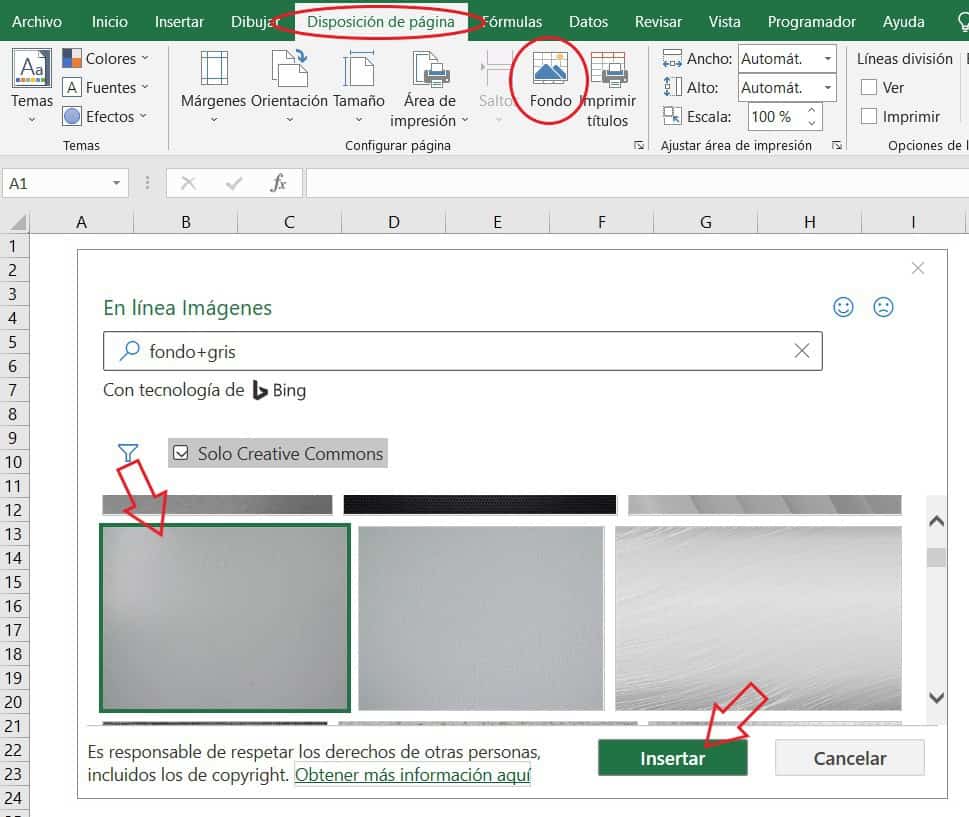
Una vez tenienes el fondo creado, déjalo aquí preparado y vámonos al siguiente paso.
Evolución Mensual, primer gráfico del dashboard para tus finanzas personales.
Crea la tabla dinámica.
1. Primero, vuelve a la hoja donde tienes la tabla de datos, pincha en una celda activa y desde la pestaña Insertar, haz clic en Tabla dinámica. En el cuadro emergente, selecciona Nueva hoja de cálculo.

2. Crea la tabla con las siguientes opciones:
- Columnas: Mes
- Filas: Tipo
- Valores: Importe

3. Ahora, para añadirle el Ahorro, pincha en una celda de la tabla dinámica y desde la pestaña Análisis de tabla dinámica haz clic en Campos, elementos y conjuntos y selecciona Elemento calculado. Rellena el cuadro emergente de la siguiente forma:

Nota: para insertar Ingreso – Gasto, solo tienes que hacer doble clic en las opciones que tienes en Elementos.
Cuando le hayas dado a aceptar, verás que te ha aparecido la fila nueva Ahorro, dentro de la tabla.
4. Por último, aplica formato € y quita los decimales, desde las opciones que tienes en el menú Inicio, Número.
Crea el gráfico.
Después de crear la primera tabla dinámica, ha llegado la hora de los gráficos.
1. En primer lugar, pincha en una celda activa de la tabla y después, desde la pestaña Insertar, haz clic en un gráfico de columnas normal.

2. Justo después, desde la pestaña Diseño, haz clic en la opción Cambiar Fila/Comuna, verás que cambia tanto el diseño del gráfico como el de la tabla.
3. Seguidamente, corta el gráfico (Ctrl+X) y pégalo (Ctrl+V) en la hoja que has preparado para el Dashboard de finanzas personales.
Vayamos ahora a por el siguiente apartado.
Ahorro Mensual, segundo gráfico del dashboard para tus finanzas personales.
Crea la tabla dinámica.
1. Para empezar, crea otra Tabla dinámica, esta vez en la misma hoja en la que tienes la anterior tabla, con las opciones siguientes:
- Comunas: Mes
- Filas: Tipo
- Valores: Importe
2. Una vez tengas la tabla dinámica creada, como solo nos interesa el Ahorro, desmarca las opciones de Ingresos y Gastos desde el desplegable de Etiquetas de fila.
3. Acuérdate de aplicar el formato moneda y quitar los decimales.
Crea el gráfico.
1. Ahora, pincha en una celda activa de la tabla Ahorro y crea un gráfico de columnas normal. Y haz lo mismo de antes, cortar y pegar en el dashboard.
Te irá quedando así:

Sigamos con el último gráfico.
Proporción Gastos, tercer gráfico del dashboard para tus finanzas personales.
Crea la tabla dinámica.
1. De nuevo, crea una tabla dinámica en la misma hoja dónde tienes el resto, esta vez con estas opciones:
- Filas: Gasto Personal
- Valores: Importe
2. Ahora, en el desplegable de Etiquetas de fila, desmarca la opción Salario, porque no es un gasto y no queremos que nos confunda.
3. De igual forma que en las anteriores, aplica formato moneda y quita decimales.
Crea el gráfico.
1. A partir de la tabla que has creado, inserta un gráfico circular normal y corriente.
2. Y, al igual que antes, corta y pégalo en tu Dashboard.
Ahora ya tienes los tres gráficos de los que se compone el Dashboard para tus finanzas personales, pero aún faltan más elementos, así que sigamos.
Etiquetas con el Total de Salario, Gastos y Ahorro del dashboard para tus finanzas personales.
Crea la tabla dinámica.
1. Llegados a este punto, sabes de sobras como crear esta tabla, ¿verdad? Pues eso, crea otra tabla dinámica en la misma hoja, con las opciones:
- Columnas: Tipo
- Valores: Importe
Como resultado, tienes una tabla donde te aparecen los totales que necesitarás para crear esas etiquetas.
Demos un salto y vayamos a la parte visual, después ya le daremos uso a esta tabla.
Aplica diseño visual al dashboard.
Aquí voy a ir un poco rápido, si necesitas más detalle, lo tienes en el vídeo a partir del minuto 14, más o menos 😉.
1. Sitúate en la hoja del dashboard.
2. Inserta una forma rectangular del tamaño del gráfico, la que más te guste, desde la pestaña Insertar, Ilustraciones, Formas. Después desde Estilos de forma, escoge uno similar al fondo, pero un poco más oscura para generar contraste. Justo después, desde el mismo menú, envía la forma al fondo para que el gráfico se vea delante.
3. Ahora, oculta los botones del gráfico pinchando encima de uno de ellos, con el botón derecho y envía la leyenda a la parte de abajo desde Agregar elementos de gráfico.
4. Después, escoge un Estilo de diseño prediseñado que te guste. Seguidamente haz doble clic en el gráfico, y en el menú que se abre a la derecha, pincha en Sin relleno.
5. Ahora quita el contorno, desde la pestaña Formato. Y desde Inicio, cambia el color de las escalas y la leyenda, a blanco, por ejemplo, para que se vea bien.
6. Y desde la parte de Diseño de gráfico, puedes escoger una escala de color.
En la parte del diseño puedes entretenerte todo lo que quieras y más, mi único consejillo es que no te pases con colores distintos para no sobrecargarlo, pero puedes dejar rienda suelta a tu creatividad.
7. Con respecto a la forma rectangular, lo mismo, le puedes dar un contorno blanco, añadir una sombra y un iluminado, por ejemplo.
Como resultado de realizar estos sencillos pasos a nivel diseño, así queda nuestro gráfico:

8. Para los siguientes gráficos, copia-pega la forma y llévala al fondo. Y para los gráficos en sí, o bien te guardas el primero como una plantilla, con lo que te hará el segundo exactamente igual, o bien sigues los mismos pasos de antes.
Y una vez dados todos los retoques necesarios, la cosa quedaría más o menos así:

Volvamos al resto de datos que nos faltan para terminar el dashboard para tus finanzas personales.
Evolución Gastos.
1. Crea una nueva tabla dinámica pero esta vez, indícale que la quieres en tu Dashboard. Escoge las siguientes opciones para la tabla:
- Columnas: Mes
- Filas: Gastos Personales
- Valores: Importe
2. Una vez hecha, desmarca la opción Salario, como has hecho antes, ¿te acuerdas? Y dale ese toque de gracia a la tabla con las opciones de diseño que tienes disponibles.

Segmentación de datos.
1. Lo siguiente que vas a hacer es crear la segmentación de datos por meses. Para ello, sitúate en la hoja de las tablas dinámicas, y pinchando en una celda de la primera tabla, inserta una Segmentación de datos, desde la pestaña Análisis de tabla dinámica. Selecciona Mes.

2. Una vez hecha, corta y pégala en el dashboard. Allí, desde el menú Segmentación, aumenta las Columnas hasta 6 para que se vea en una única fila. Después aplica un Estilo de segmentación prediseñado.
3. Ahora hay que conectar la tabla para que funcione correctamente, para ello ves a Conexiones de Informes y en el cuadro emergente selecciona todas las tablas que tengan que estar relacionadas.
Y el último bloque importante del dashboard para tus finanzas personales es…
Tarjetas para los totales de Ingresos, Gastos y Ahorro.
1. Para ello, copia la forma que has hecho antes para tu gráfico, muevéla arriba y reduce el tamaño.
2. Aplica un estilo prediseñado con fondo blanco, aumenta la transparencia y añade una sombra.
3. Una vez aplicado el diseño que quieras, haz clic en la forma y acto seguido, sitúate en la barra de fórmulas. Aquí tienes que relacionar esta forma con el Total de Ingresos que está en la hoja de las tablas dinámicas, para ello pincha en la hoja en cuestión y escribe manualmente la celda correspondiente.

4. Justo después, ajusta el tamaño de la letra, centrálo e inserta un cuadro de texto para el título.
5. Cuando lo tengas perfect, solo tienes que copiar y pegar, modificar la celda de la fórmula y cambiar los nombres de los títulos por Gastos y Ahorro.
Pues ya vamos terminando este pedazo de dashboard para tus finanzas personales.
Ahora ya solo faltan los últimos retoques como, añadir un título general, los títulos de los gráficos y para darles un toque más chulo, puedes insertar unos iconos para que tenga un mayor impacto visual.

Y ahora ya si compañero, tienes listo un dashboard para tus finanzas personales que te va a ayudar a llevar el control de tu economía y así saber si puedes pegarte las vacaciones del siglo o irte a tomar unas cañas 😉
Espero que te haya gustado y que te sirva de ayuda!
¡Ups, qué casi se me olvida!
Te dejo aquí el enlace de la PLANTILLA para que te lleves este pedazo de dashboard a casa.
Muchas gracias por estar aquí, y si te ha gustado y no quieres perderte ninguno de mis vídeos, te invito a que te suscribas a mi canal de Youtube pinchando aquí.
Pero si no tienes bastante y lo que quieres es desatar todo tu potencial con Excel…me tienes en Excelyfinanzas.com
Y si quieres saber cómo son mis cursos de primera mano…
¡qué no te lo cuenten!
Te lo pongo FÁCIL, no te lo pienses y apúntate AHORA totalmente GRATIS a este curso completo de tres clases sobre Tablas Dinámicas, así lo pruebas y sabes y si es lo tuyo.