
¿Eres de los que en alguna una ocasión te has encontrado con el problema de no saber cómo bloquear el tamaño de un gráfico?
Si es así, estoy seguro de que esto te ha supuesto un pequeño dolor de cabeza por las vueltas y vueltas que le has dado sin encontrar la solución.
¿Qué pasa cuando creas un gráfico de una tabla de datos o de una tabla dinámica, y tienes filas y columnas que necesitas insertar y/o eliminar?
Pues eso hace que el gráfico cambie de medidas y te ves obligado a estar modificando manualmente ese tamaño constantemente.
Y por otro lado, ¿Cómo hacer que aparezcan los datos de unas celdas ocultas en un gráfico?
Son dos problemillas muy fáciles de solucionar y que mejorarán muchísimo tu vida.
Así que, no nos entretengamos más y vamos a resolverlo en este tutorial que te tengo preparado.
Si todavía tienes dudas, aquí te dejo el paso a paso para que no se te escape nada.
En pocos minutos sabrás cómo bloquear el tamaño de un gráfico.
Los dos sabemos que tu tiempo es oro, y con este truco lo podrás invertir en cosas mucho más productivas.
Truco 1. ¿Cómo bloquear el tamaño de un gráfico?
Partimos de que tienes una tabla de datos, ya en formato tabla.
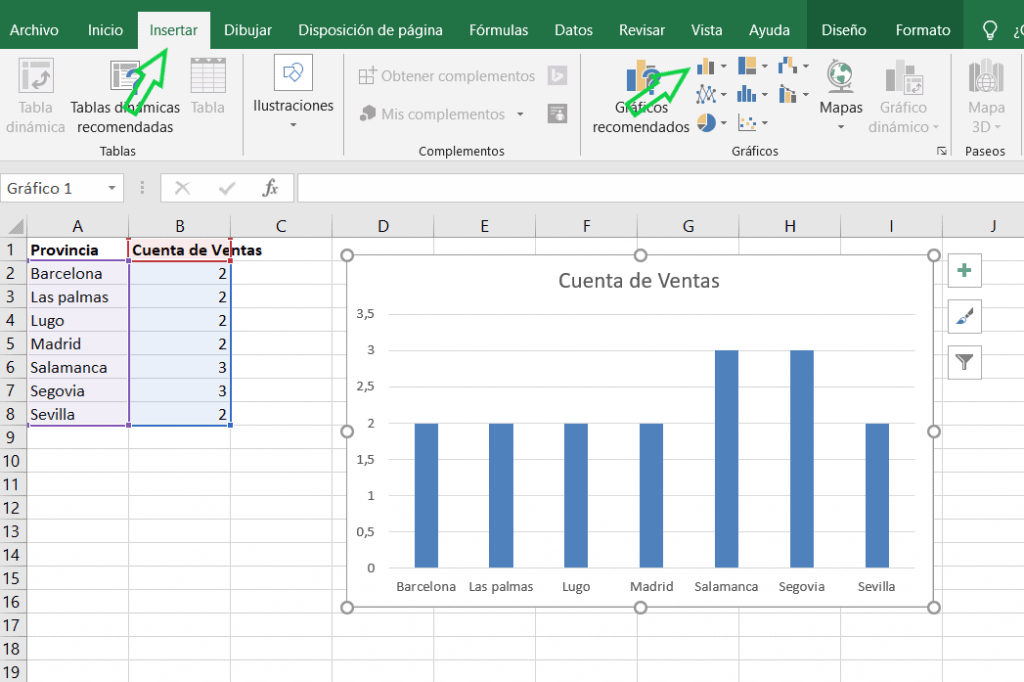
1. Lo primero que harás es insertar un gráfico en una tabla de datos con formato tabla.
2. Ves a la pestaña Insertar, después a Gráficos recomendados y escoge la opción que más te convenga.
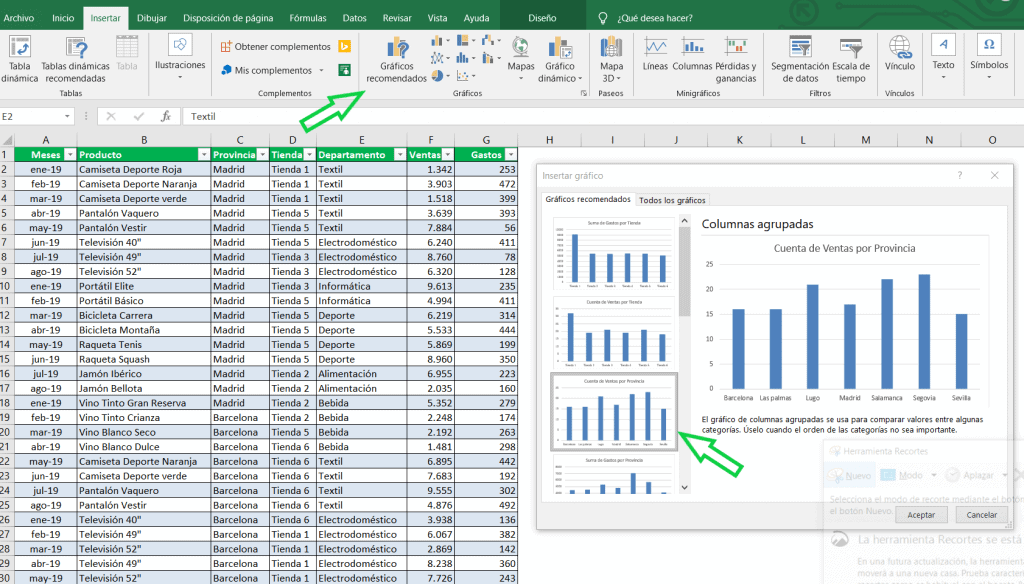
En mi caso elegiré un gráfico a partir de una tabla dinámica que me diga la suma de ventas por provincia.
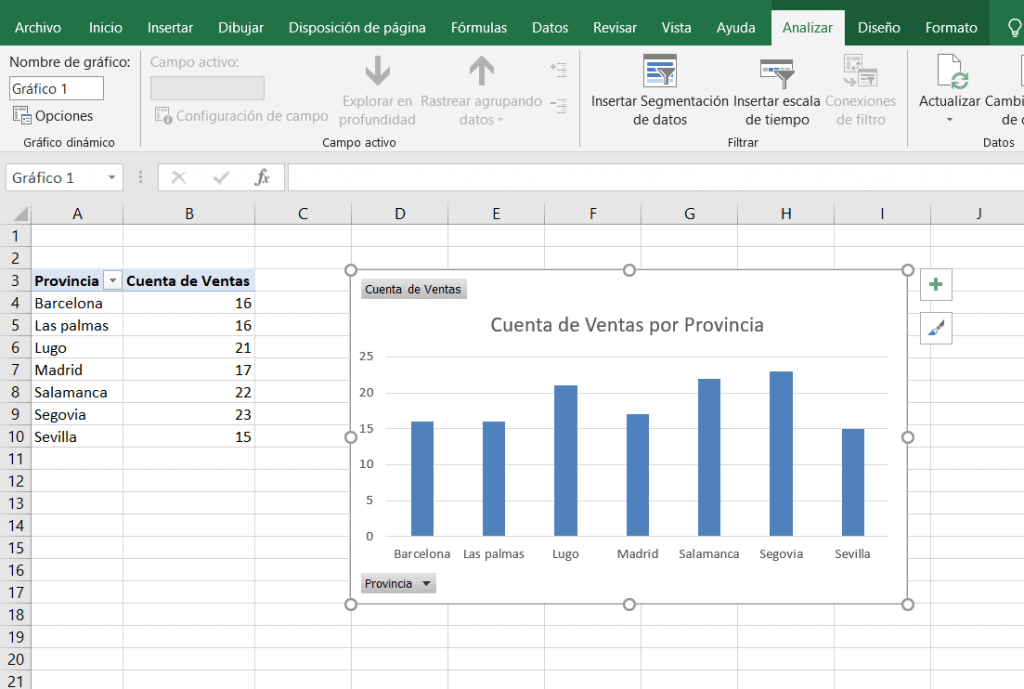
3. Una vez te ha creado la tabla dinámica y el gráfico en cuestión, ¿qué pasa si ahora necesitas insertar columnas por cualquier motivo?
Pues que cuando lo hagas el gráfico cambiará de forma y tamaño, y lo mismo te pasará si lo que quieres es eliminar filas, quedándote un gráfico un poco (o mucho) deformado.
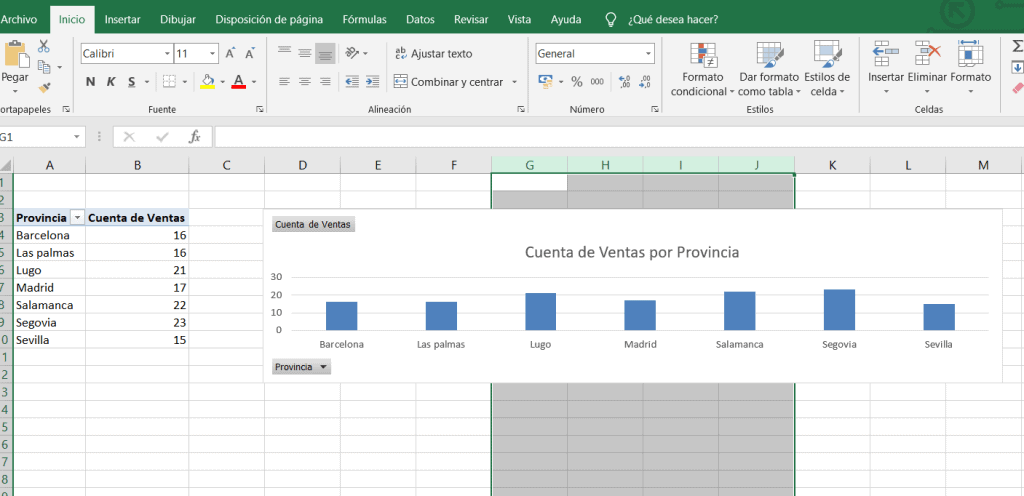
Y no sé a ti, pero a mi me da bastante rabia tener que estar modificando manualmente todo este tipo de cosas.
¿Cómo puedes ahorrarte el tiempo y el incordio y bloquear el tamaño de un gráfico?
Pues de una manera sencilla y súper rápida.
4. Pinchamos en el gráfico y abrimos el menú con el botón derecho del ratón. Clicamos en Formato del área del gráfico.
5. Verás que, en Propiedades, tienes marcada la opción de Mover y cambiar tamaño con celdas, que sale marcada por defecto en cualquier gráfico.
6. Marca la opción de Mover pero no cambiar tamaño con celdas.
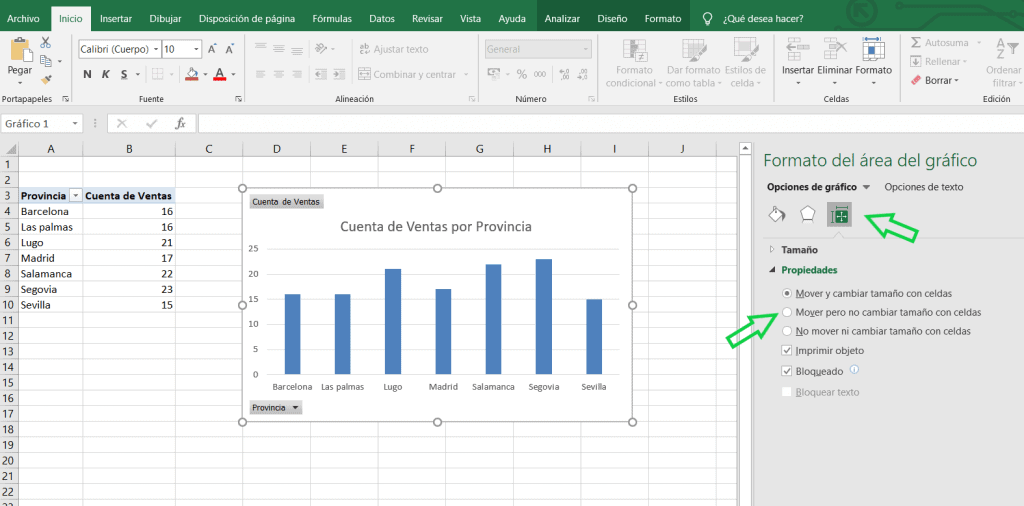
7. Haz la prueba y verás que ahora puedes libremente añadir o eliminar celdas y/o columnas y nada de ello modificará el tamaño de tu gráfico.
Eso sí, si arrastras el gráfico a la hoja de la tabla y quieres hacer una segmentación de datos, donde las filas y columnas se ocultan cuando filtras la información que necesitas ver, el gráfico desaparecerá visualmente, aunque siga allí.
Eso es porque está alojado entre unas filas y columnas determinadas, y si estas se ocultan al filtrar la información, este también se ocultará.
Como has visto, en muy poquito tiempo, ya tienes tu primer problema solucionado, ahora vamos a por el segundo.
Truco 2. ¿Cómo puedes hacer que las celdas ocultas se sigan contemplando en un gráfico?
1. Partimos de que tienes una base datos normal.
2. Inserta un gráfico cualquiera.
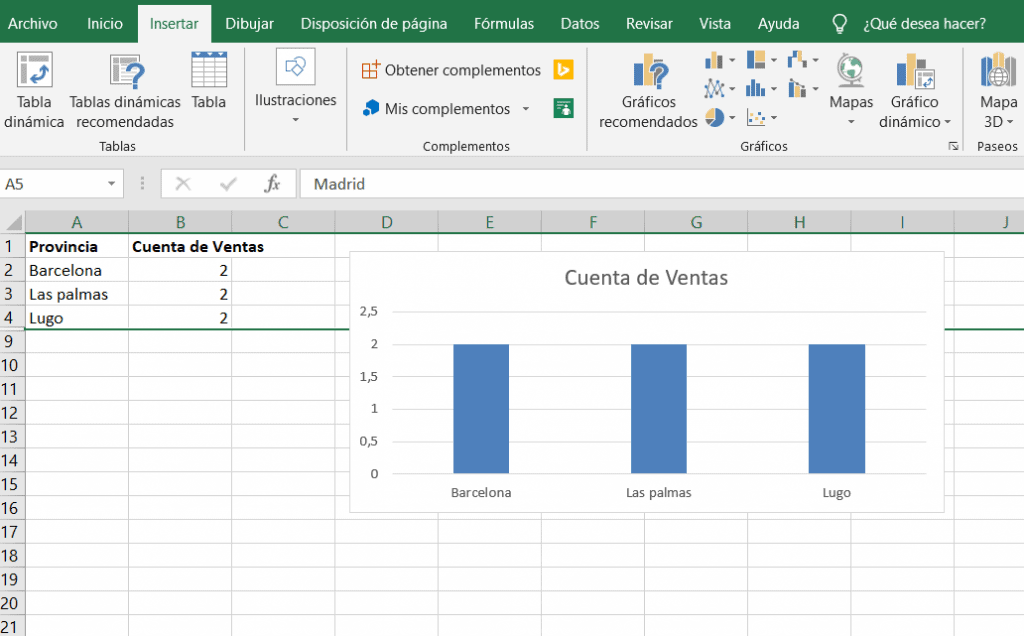
3. Oculta las celdas que no te interese que estén a la vista.
Cómo puedes ver los datos han desaparecido del gráfico.
Para que puedas seguir viendo estos datos ocultos en el gráfico, la solución es muy sencilla.
4. Ves a Diseño de gráfico y después a Seleccionar datos.
5. Clica en el botón Celdas ocultas y vacías.
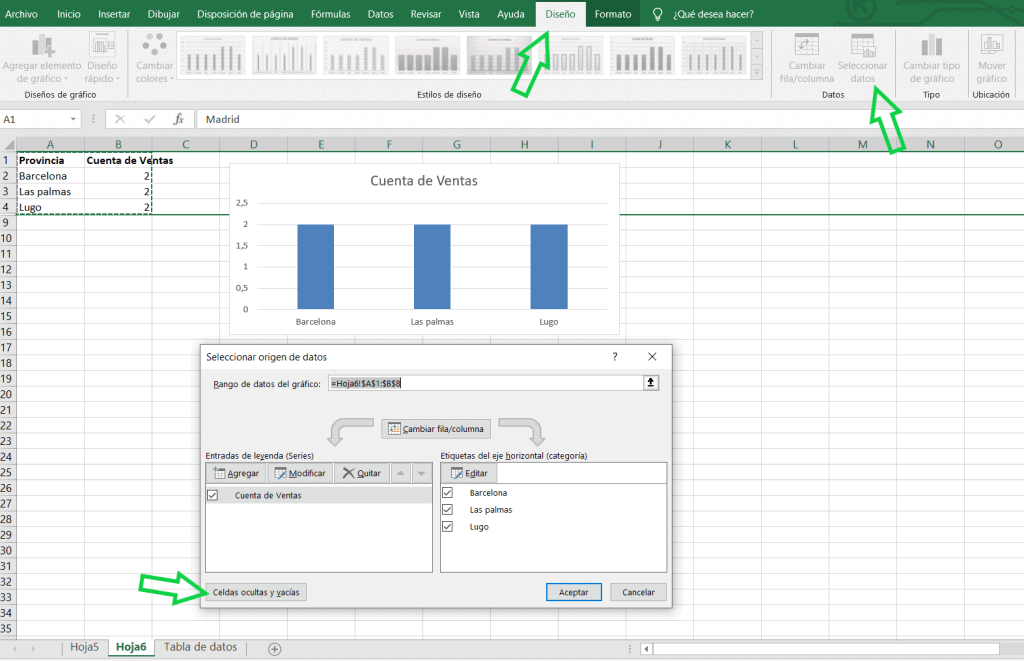
6. En el cuadro que te aparece ahora, marca la opción Mostrar datos en filas y columnas ocultas y Aceptar.

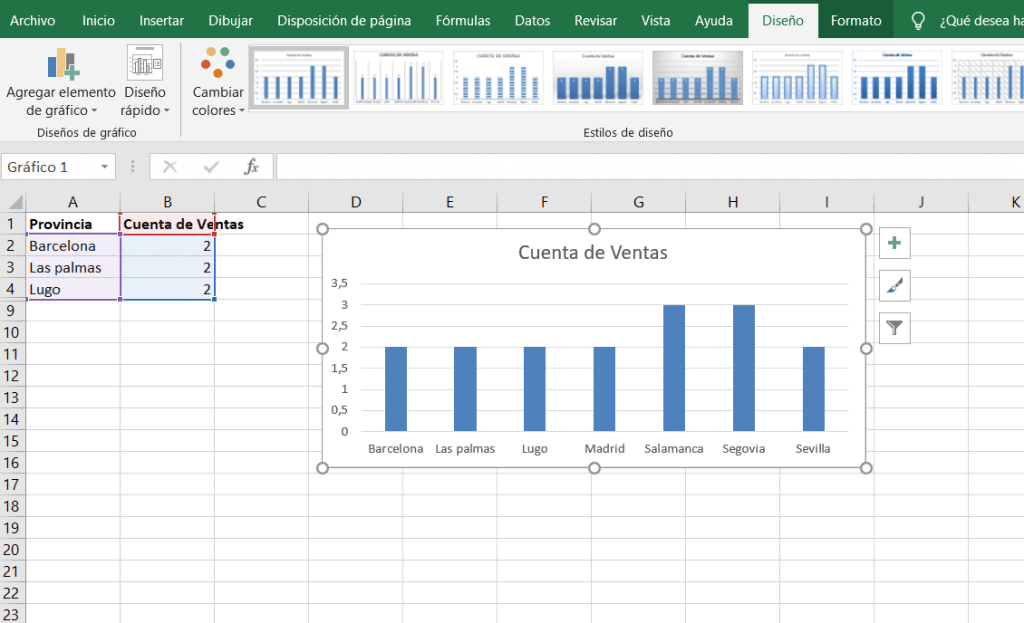
Ahora tienes las celdas ocultas, pero en el gráfico aparecen todos los datos que necesitas.
Dos pequeños trucos que como ves, aparte de ahorrarte un tiempo súper valioso, te dan más conocimiento acerca de la creación de gráficos en Excel, algo que es fundamental para poder visualizar los datos de una forma mucho más efectiva.
¿Qué te quedas con ganas de más?
Ya sabes que dentro de la academia te espero con muchos cursos disponibles y todo mi soporte para cualquier duda que tengas.