
¿Sabes cómo guardar un gráfico como plantilla?
Si eres de los que:
- Te gusta darles un toque personal a tus gráficos.
- Que se adapten a los objetivos que quieres conseguir.
- Pero repites los mismos pasos una y otra vez cuando tienes que crear uno nuevo.
- Y lo que realmente quieres es ser más productivo y no tener que invertir tanto tiempo…
¡Aquí tienes la solución que te ahorrará ese tiempo tan preciado a golpe de botón!
Hoy te traigo un tutorial de lo más sencillo, tanto de entender como de aplicar, y que podrás poner en marcha nada más terminar de ver el vídeo.
Porque Excel siempre te tiene preparadas sorpresas para hacerte la vida más fácil.
Te voy a mostrar cómo guardar un gráfico como plantilla y no tener que perder más tiempo rediseñando gráficos una y otra vez.
Si estás listo, arrancamos.
Y como siempre, por si se te escapa algún detalle o no te viene bien darle al play, aquí te dejo el paso a paso de cómo guardar un gráfico como plantilla:
Primer paso. Crear un gráfico.
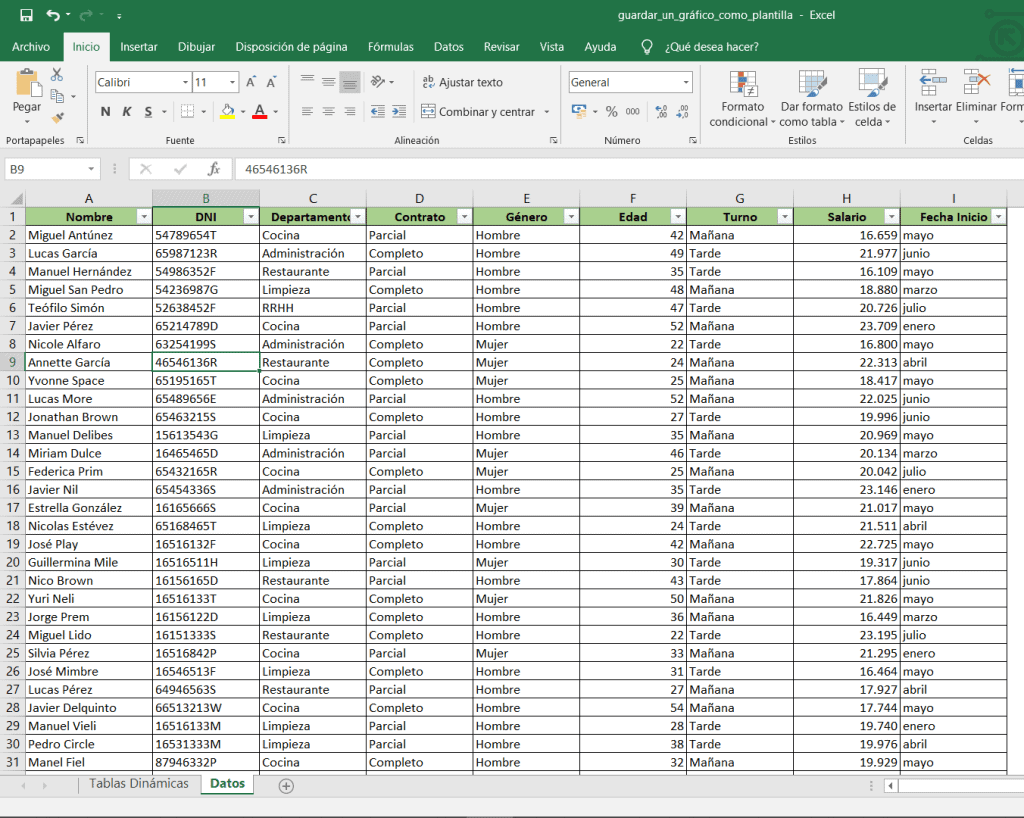
1. Por un lado tienes una base de datos.
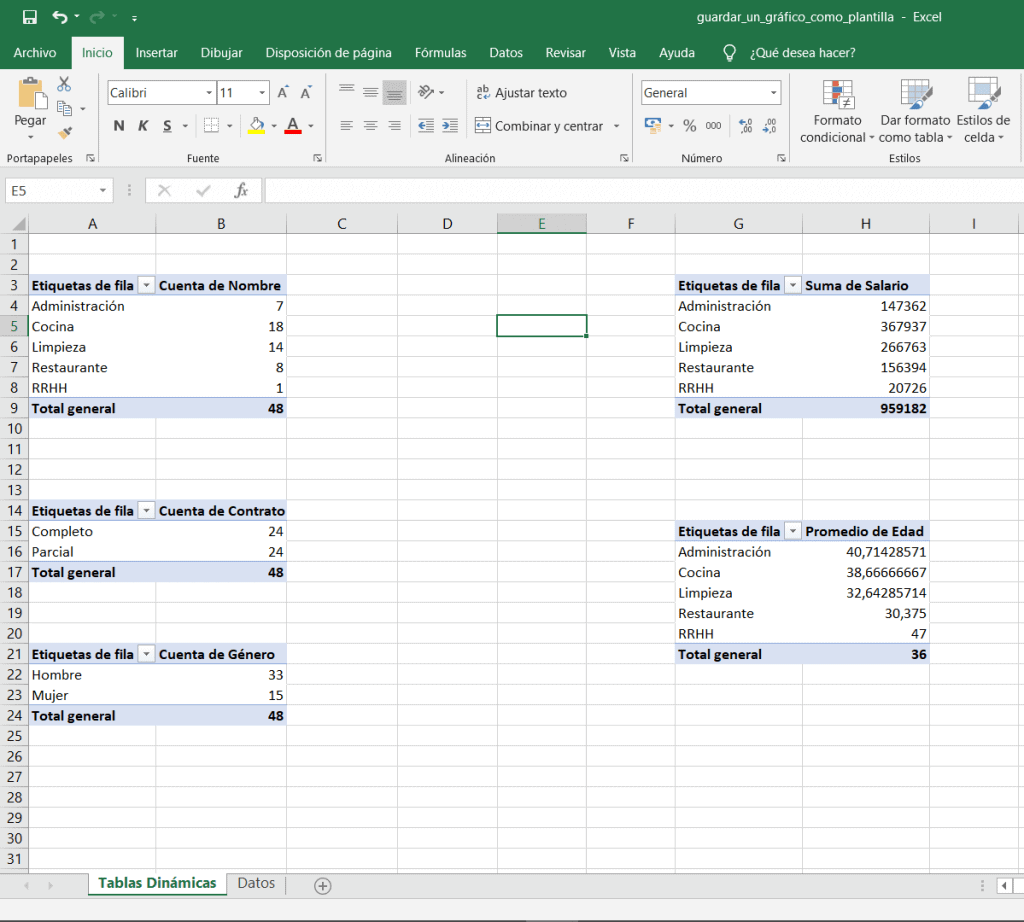
2. Y por el otro unas tablas dinámicas que has creado con los datos que necesitas que aparezcan en los gráficos.
Una pequeña puntualización antes de seguir:
- No puedes crear el mismo tipo de gráfico con el mismo formato para cada tabla dinámica porque de hacerlo así, no será fácil para el usuario a nivel visual ya que podrá estar interpretando todos los datos de la misma forma y llevarle a confusión.
- Por otro lado, tampoco es recomendable hacer un gráfico diferente y con diferentes formatos para cada tabla dinámica ya que estarás des homogenizando el dashboard.
- Mi recomendación es que uses 2 o 3 tipos de formatos distintos porque va a ayudar a darle cierta homogeneidad, pero sin aburrir al usuario.
Y seguimos para que sepas, de una vez por todas, cómo guardar un gráfico como plantilla.
3. Desde una de las tablas dinámicas, ves a Insertar, después clica en Gráficos y escoge la opción que más te interese.

4. Desde otra de las tablas crea otro gráfico a tu gusto.
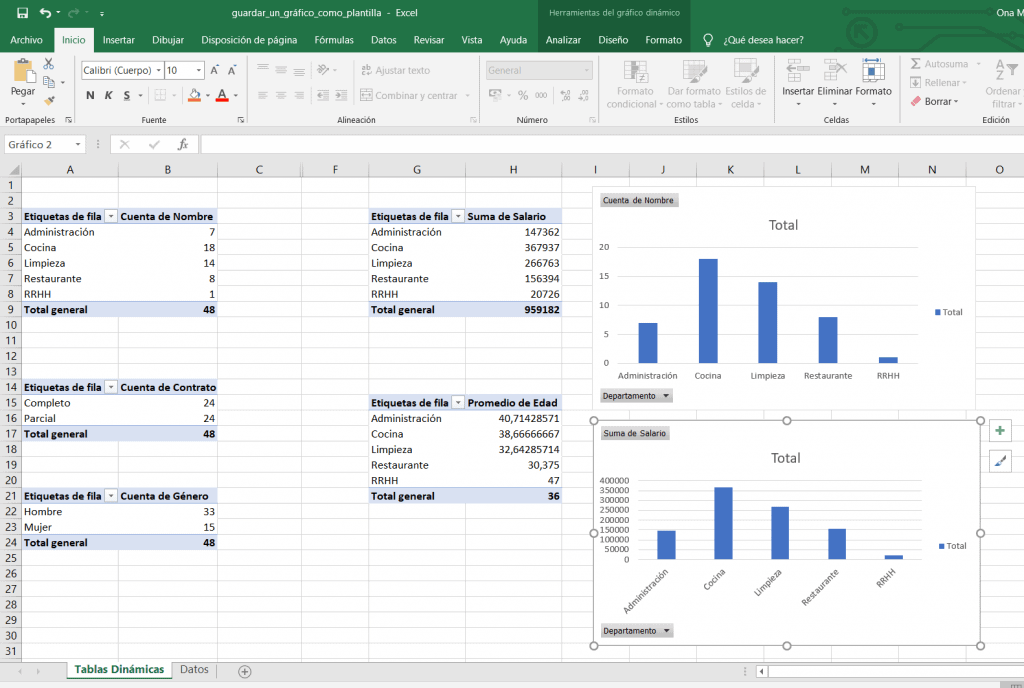
5. Si clicas en la pestaña Diseño, podrás cambiarle el aspecto y dejarlo cómo más te guste.
¿Qué puedes modificar?
- El color del fondo.
- La paleta de colores.
- Puedes mover las etiquetas de los datos y la leyenda.
- Haciendo doble clic en el gráfico puedes cambiar el aspecto de la forma.
- Desde la pestaña formato puedes darle distintos aspectos.
- Y muchas más opciones para dejarlo como tu quieres.

Si te interesa otro tutorial para saber cómo mejorar el diseño de un gráfico, no te lo pienses, déjamelo en comentarios y lo tendré en cuenta para siguientes vídeos.
Segundo paso. Cómo guardar un gráfico como plantilla.
1. Una vez tengas el primer gráfico diseñado, que seguro te ha llevado un buen tiempo, clica con el botón derecho dentro de él y busca la opción Guardar como plantilla.
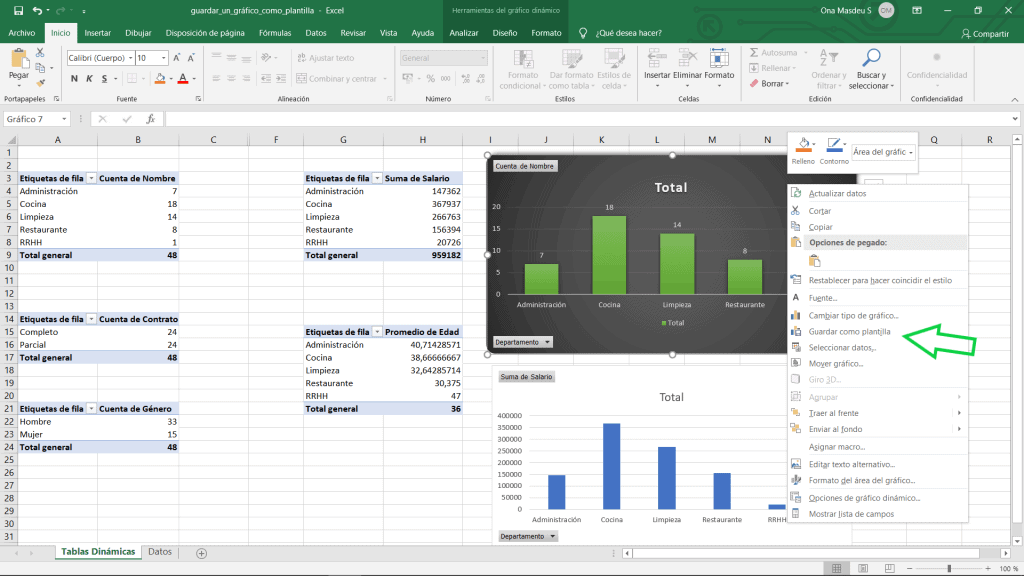
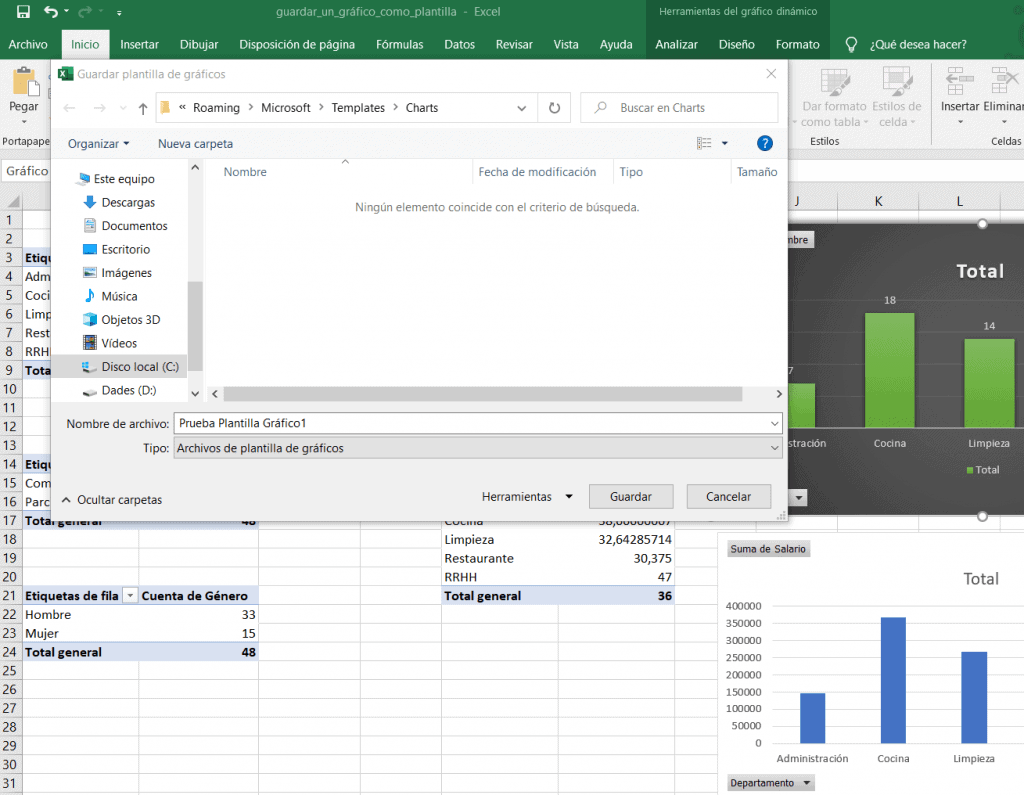
2. Guarda la plantilla con el nombre que quieras en el cuadro que te aparece a continuación. Cuando tengas más plantillas, te aparecerán en este lugar.
3. Clica en el segundo gráfico y después, dentro de la pestaña Diseño clica en Cambiar tipo de gráfico.
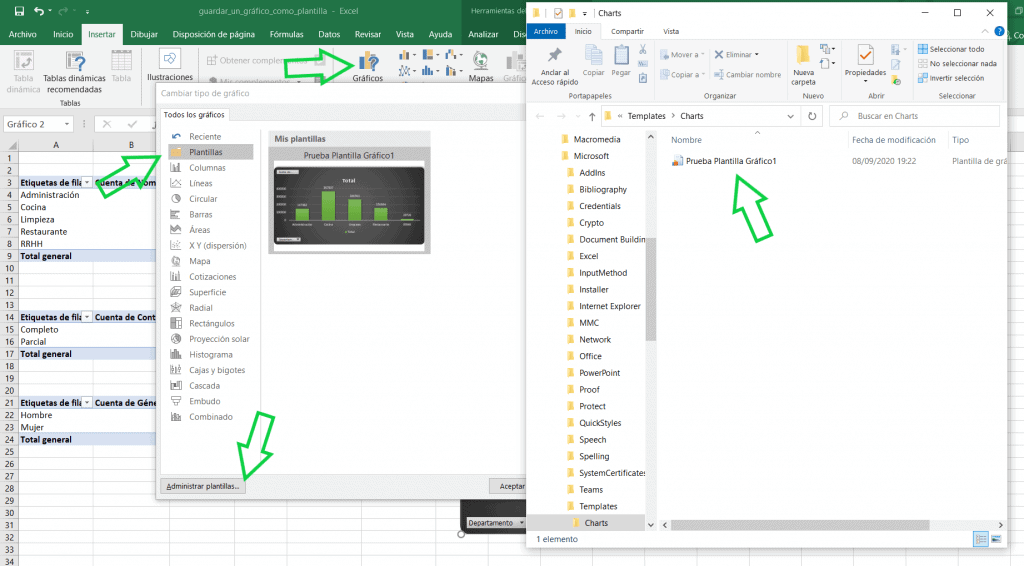
4. Si ahora abres la carpeta Plantillas encontrarás la plantilla que has creado y guardado.
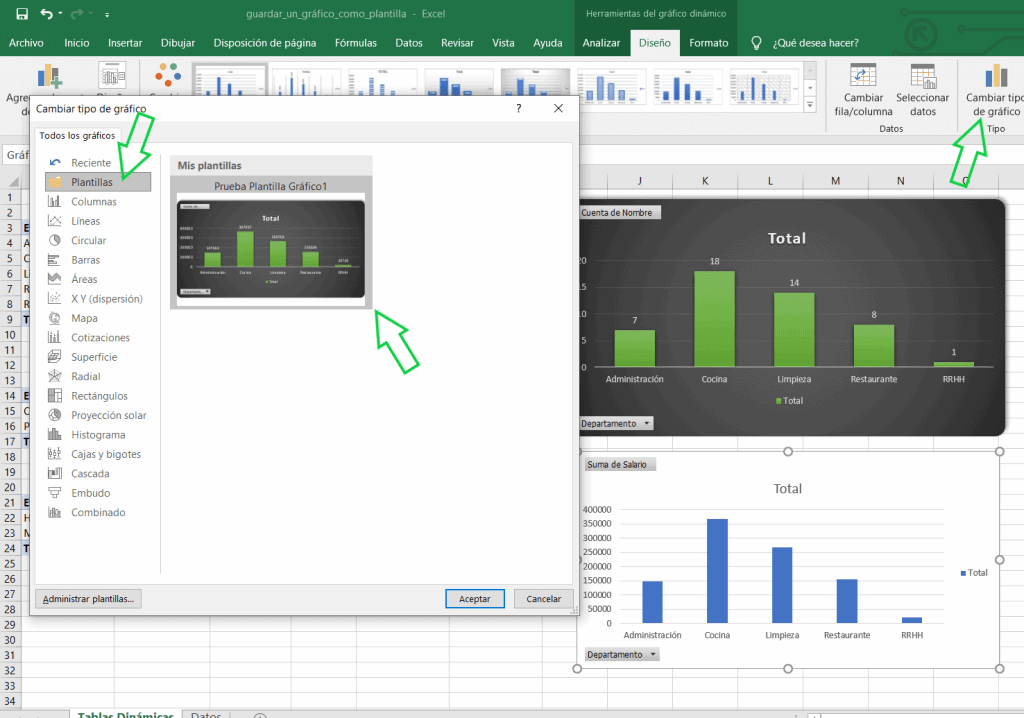
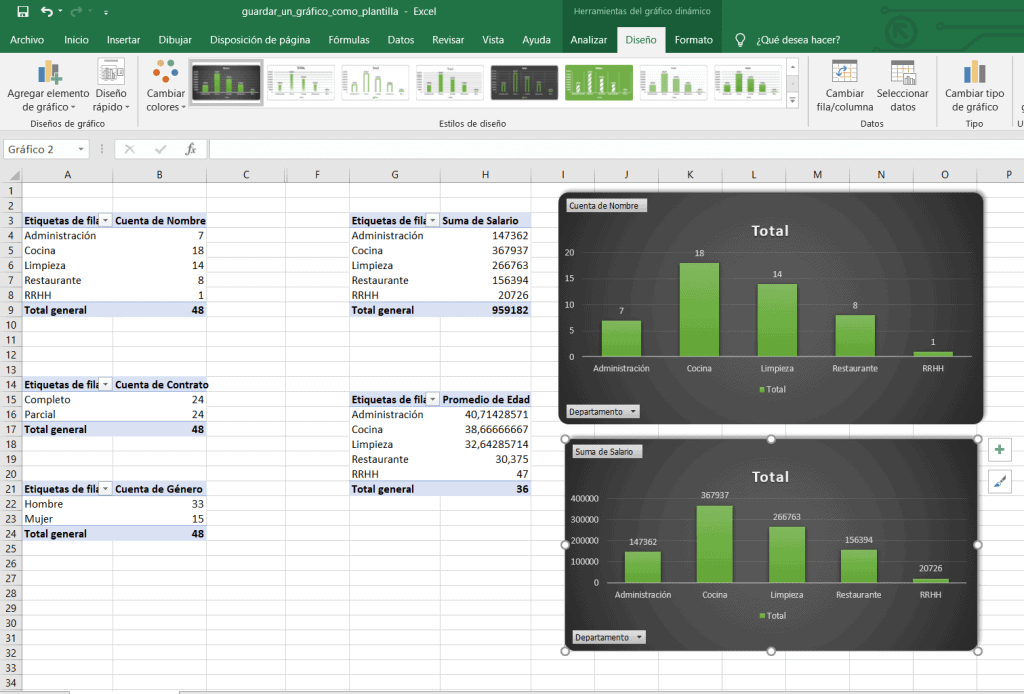
5. Cuando le des a Aceptar verás que automáticamente se cambia el formato y diseño del gráfico seleccionado.
Últimas claves para aprovecharla al máximo:
- Esta es una herramienta súper potente que te permite ganar tiempo y ser más productivo en pocos segundos.
- De este modo puedes crearte tu colección de plantillas para poder usarlas rápidamente cuando las necesites
- Una vez tengas las plantillas creadas, puedes acceder directamente a ellas desde la opción Gráficos recomendados y ganar más tiempo todavía.
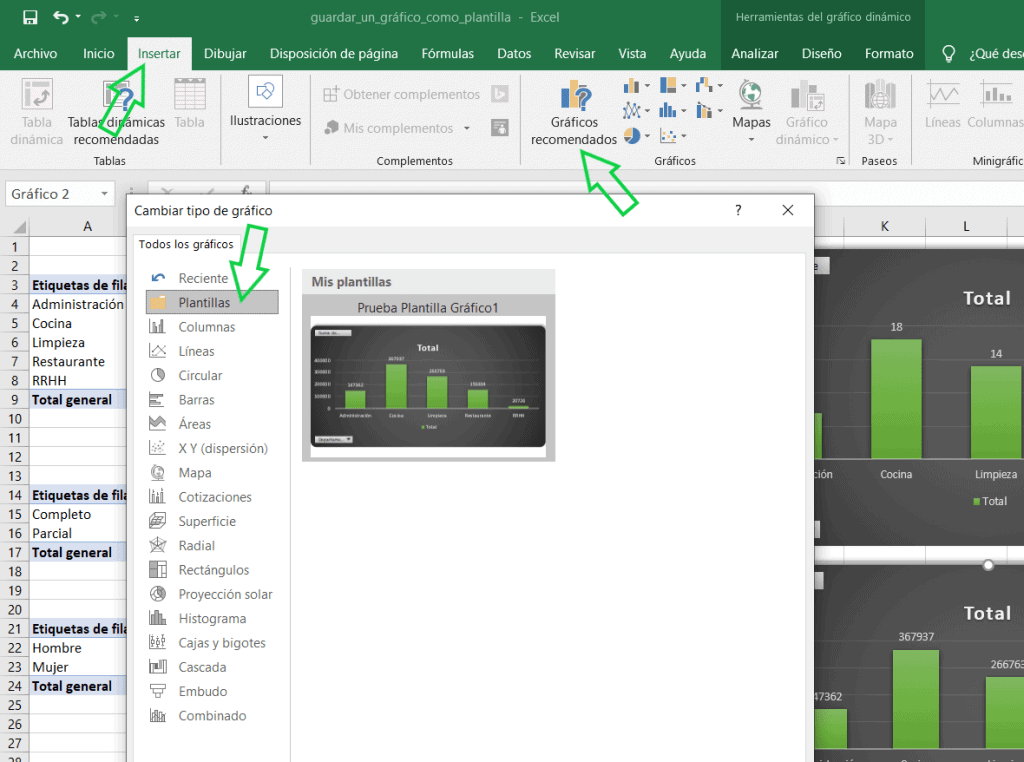
- Y si quieres administrar tus plantillas puedes hacerlo desde la opción Gráficos Recomendados – Plantillas. Como ves en la imagen se te abrirá un explorador donde tu podrás ordenar o eliminar las plantillas que quieras.
Pues hemos llegado al fin de este tutorial, de tanta utilidad para que puedas ganar en eficiencia, productividad y mejorar el tiempo que te lleva la creación de visualizaciones y dashboards.
Si te quedas con ganas de saber más, no dudes y únete a la academia.
Aquí tendrás:
- Acceso a muchísimos cursos completos.
- Platillas y recursos premium.
- Un webinar al mes.
- Un curso nuevo al mes.
- Podrás darte de alta y de baja cuando quieras.
- Y además tendrás mi ayuda para todas las dudas que puedan surgirte.
Si necesitas ganar tiempo y hacer de Excel tu aliado, no te lo pienses: