
Estás a tope de trabajo y de repente tu jefe te pide que le prepares un informe de resultados, con comparativas y ratios. Pero…¿Cómo crear una cuenta de resultados en Excel que cubra todas sus necesidades?
Te sientes estresado, no tienes tiempo y tienes mil cosas que hacer, encima las vacaciones están ahí y no ves la forma de terminarlo todo a tiempo y quedar como un señor.
Pues te cuento que estás en el lugar indicado y que después de ver el tutorial que te traigo hoy:
- Sabrás cómo crear una cuenta de resultados en Excel automatizada.
- Podrás ponerlo en práctica desde ya.
- En menos tiempo del que crees y con cero quebraderos de cabeza.
- Y le darás a tu jefe justo aquello que necesita.
Hoy te recomiendo el vídeo al 100%, y no solo por el partido que le vas a sacar al tener una cuenta de resultados automatizada que te ahorrará tiempo y errores, si no porqué, además, ¡las risas están aseguradas!
¿Quién dijo que Excel y la diversión están reñidas?
No te entretengo más ¡intro vídeo!
Y aquí te dejo el Paso a Paso para que no te pierdas nada o por si no puedes verme hacer el payaso ahora mismo.
¿Cómo crear una cuenta de resultados en Excel?
1. Para empezar.
- Crea una plantilla básica para una cuenta de resultados similar a la del ejemplo, con una parte de ingresos y otra de gastos.
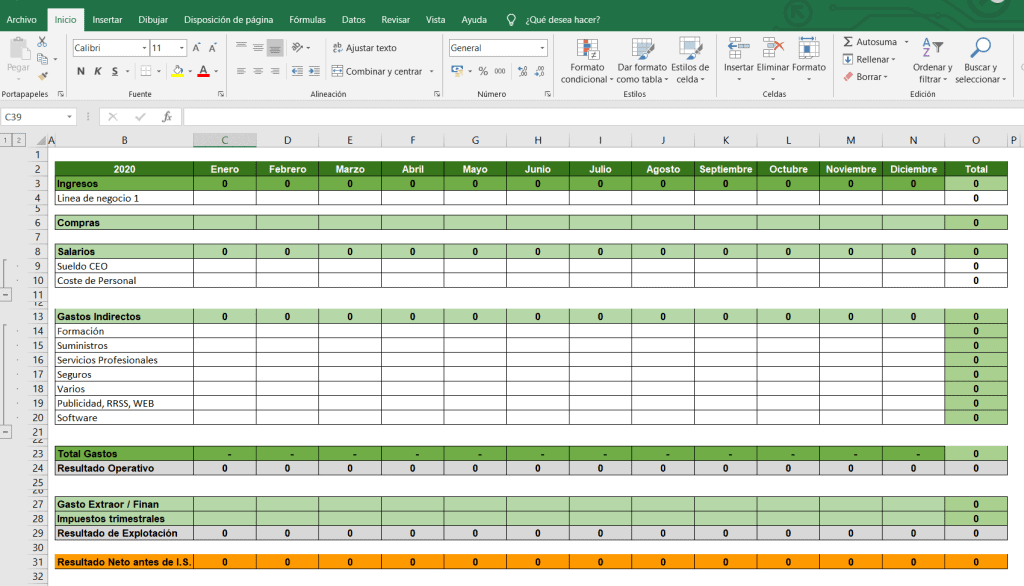
- En otras pestañas tienes que tener un listado de facturas y otro de gastos.


- Añade en facturas y en gastos, como en la imagen, una columna al final con la función =TEXTO(B2;”mmmmmmmmmmm”) para extraer el mes completo.
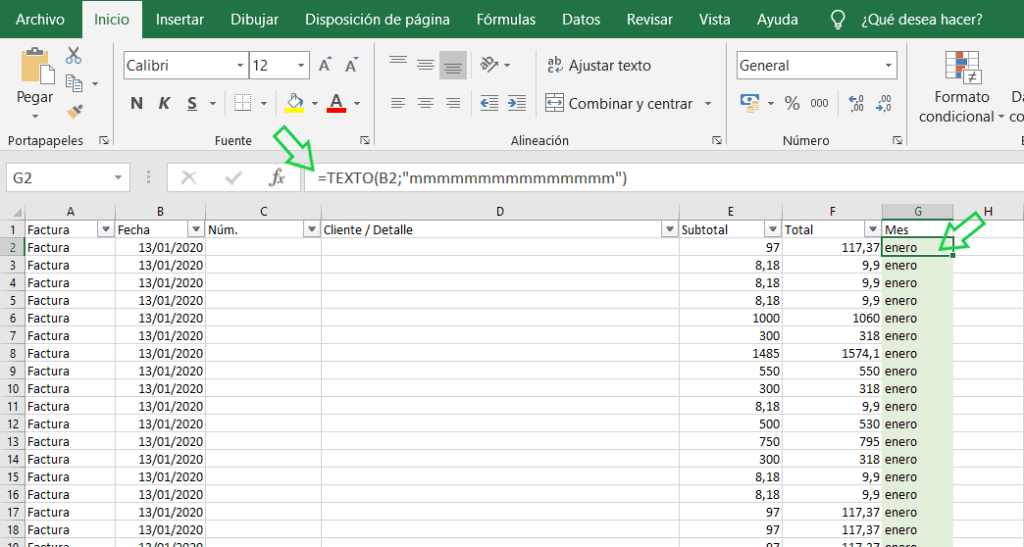
Ahora ya dispones de lo más básico y en los siguientes puntos te cuento cómo crear una cuenta de resultados en Excel automatizada por partes para que te resulte más sencillo.
Como este tutorial es muy extenso, si te quedan dudas con el paso a paso, te recomiendo ver el vídeo donde está explicado con más detalle.
2. Vamos con la parte de Facturas.
- En la plantilla de la cuenta de resultados colócate en la casilla Enero, Línea de ingresos e introduce la función Sumar.Si.Conjunto.

- Esta función te va a pedir varias cosas:
- Rango suma: ves a Facturas y selecciona toda la columna de Totales;
- No te olvides de poner un punto y coma detrás de cada selección de rango de datos.
- Rango criterios1: en Facturas selecciona ahora toda la columna de Meses;
- Criterio1: vuelve a la plantilla, selecciona el mes de enero y cierra paréntesis.

- Una vez cierras paréntesis y le das a intro, este es el resultado.
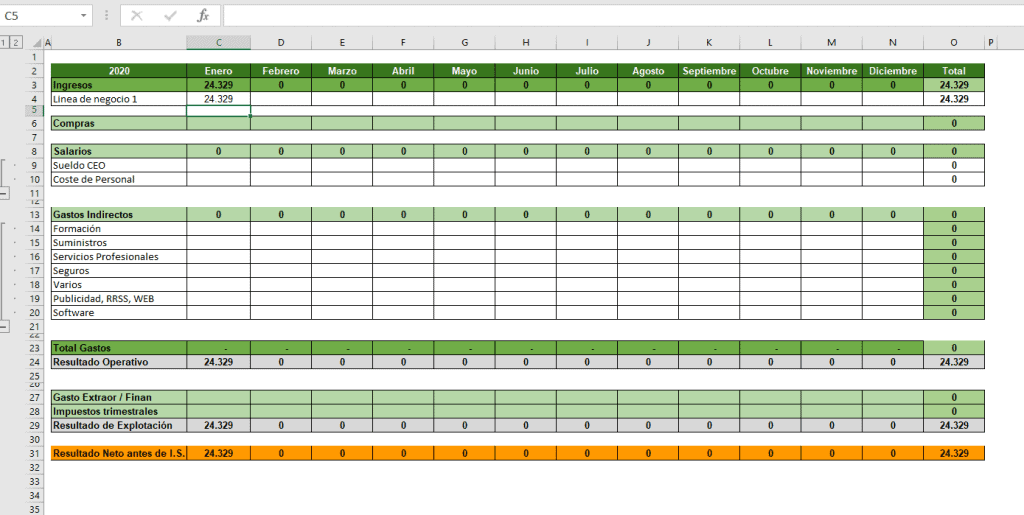
- Antes de arrastrar la fórmula y para no cometer errores, tienes que inmovilizar todos los datos que provienen de la otra hoja, introduce el símbolo $ manualmente o ataja con F4.

- Ahora cuando arrastras la fórmula ya se cargan todos los datos y tenemos lista la parte que se refiere a las facturas.
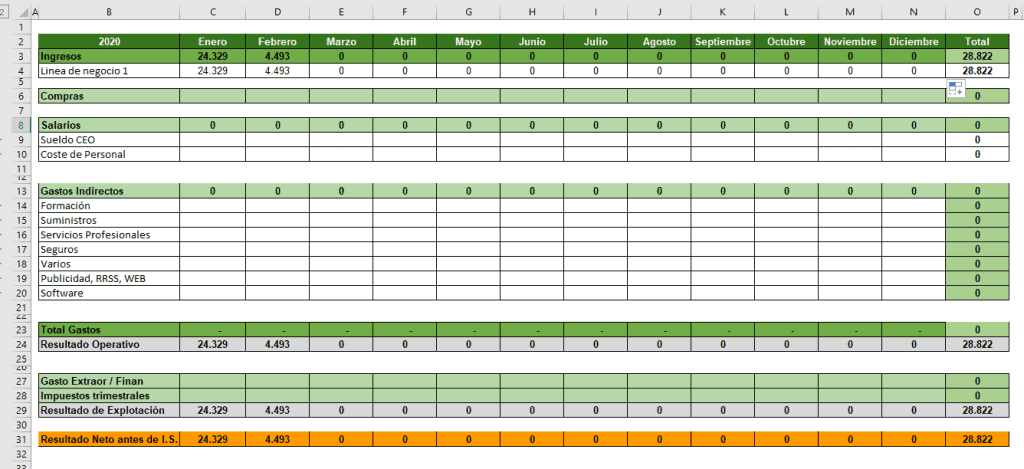
3. Vamos a por la parte de gastos.
- Crea una lista de validación de datos para poder indicar los diferentes gastos.

Hay diferentes tipos de Gastos y vamos a verlos todos.
Empezamos con la parte de Compras.
- Ves a la plantilla de la cuenta de resultados e introduce la función Sumar.Si.Conjunto, es muy similar al proceso de facturas.
- Rango suma: en Gastos, selecciona la columna de Total;
- Rango criterios1: en Gastos selecciona ahora toda la columna de meses;
- Criterio1: vuelve a la plantilla, selecciona el mes de enero;
- Criterio2: en Gastos selecciona la columna de Categoria;
- Criterio3: vuelve a la plantilla, selecciona Compras y cierra paréntesis.
- No te olvides de inmovilizar todos los datos que provienen de otras hojas para poder arrastrar la fórmula sin errores, y en este caso también “Compras”.
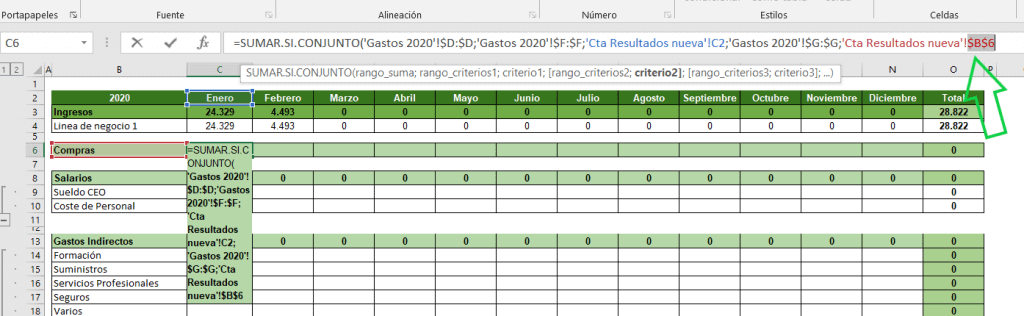
- Ahora ya puedes arrastar la fórmula y este es el resultado de Compras:
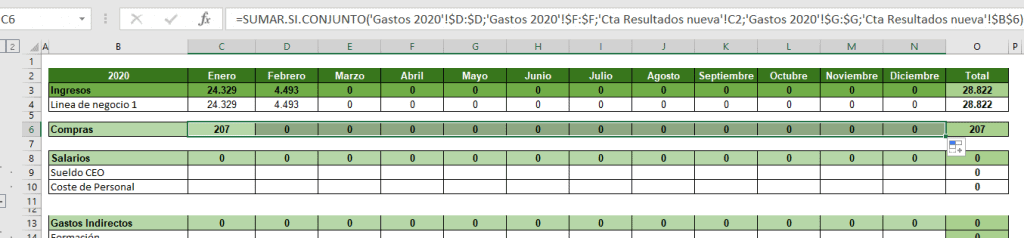
4. Veamos ahora los gastos indirectos.
- En este caso lo haremos igual que en la parte de compras, pero escogiendo el tipo de gasto que nos interesa en cada ocasión.
- Una vez en la plantilla, clica en la celda vacía al lado de Formación y repite el proceso anterior de la función Sumar.Si.Conjunto.
- Lo único que cambiarás es que, al final, en lugar de clicar de en Compras, lo harás en Formación.
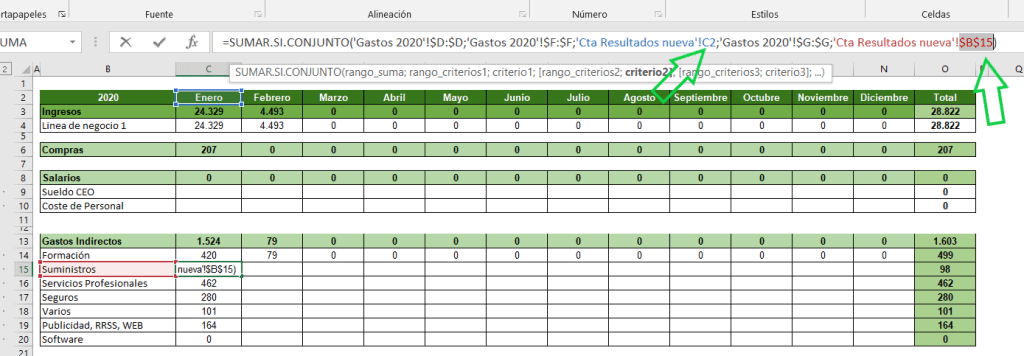
- Como antes, no te olvides de inmovilizar las columnas como en el caso anterior antes de arrastrar la fórmula a la derecha.
- Ahora para copiar la fórmula hacia abajo y ahorrarte el tener que hacer este proceso de nuevo, clica en la fórmula y en este caso inmoviliza el mes y deja móvil el tipo de gasto.
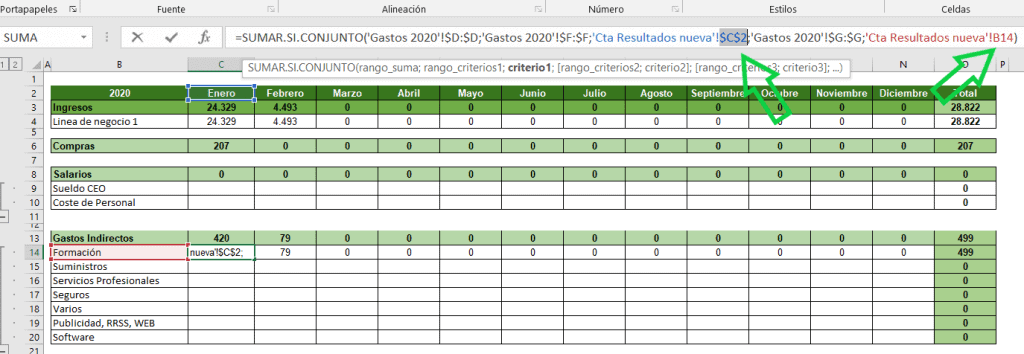
- Una vez cambiada la inmovilización ya puedes arrastrar hacia abajo con toda seguridad.
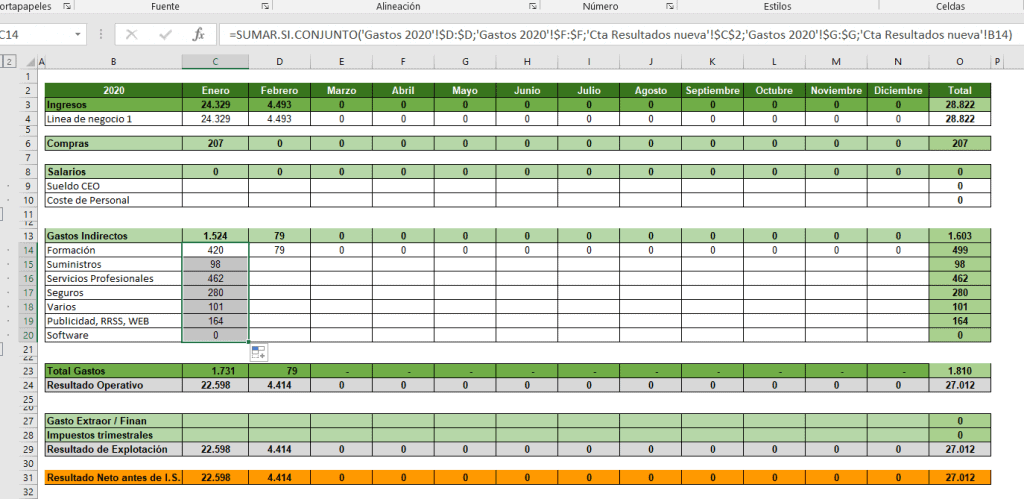
- Para poder arrastrar la fórmula a la derecha en cada uno de los gastos indirectos, hay que deshacer la operación anterior una a una y dejar la fórmula como en el punto 3.
- Y aquí tienes el resultado de como crear una cuenta de resultados en Excel.
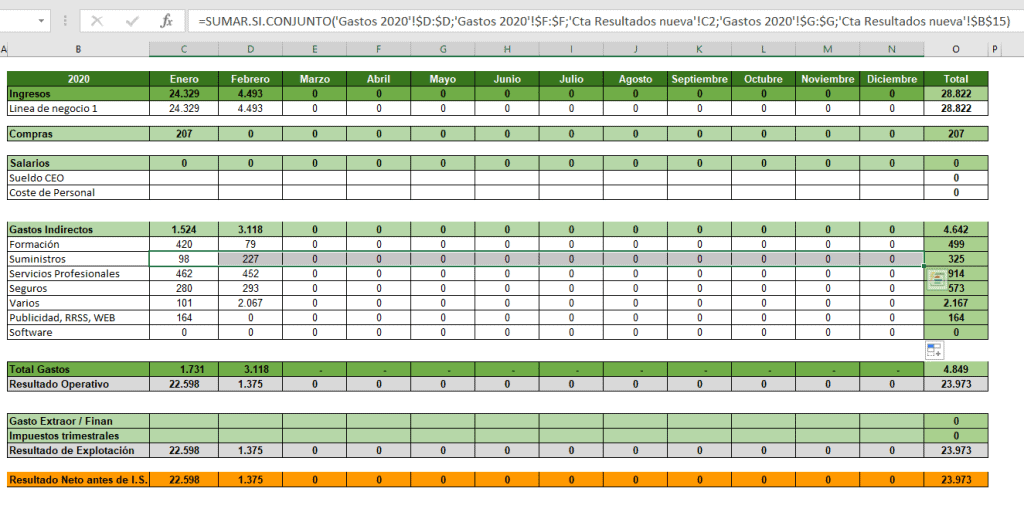
Una vez sabes cómo crear una cuenta de resultados en Excel, es hora de conocer algunos trucos que te permitirán tener una mejor visión de las cuentas en cuestión de segundos.
5. Que más cosas podemos trabajar a nivel de ratios o indicadores.
- El tanto por ciento de gastos sobre facturación correspondientes a cada mes con una simple división.
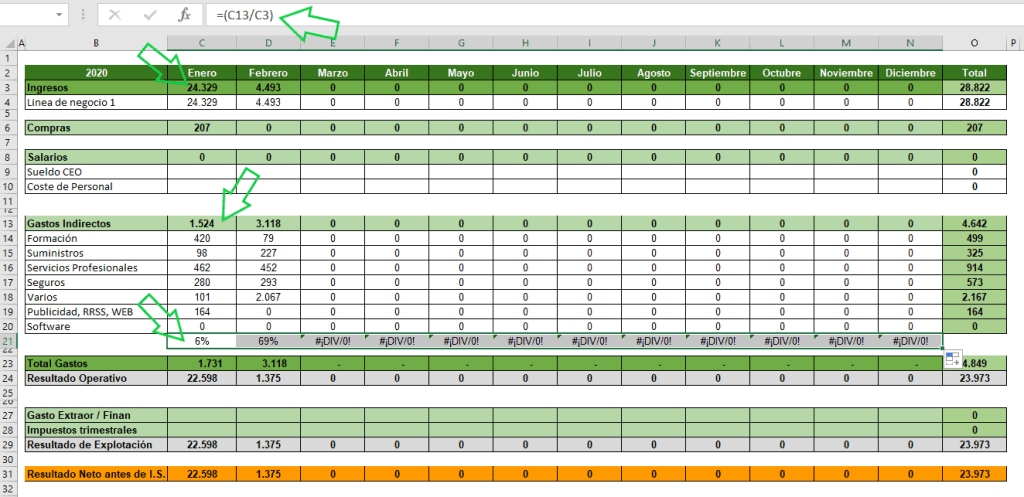
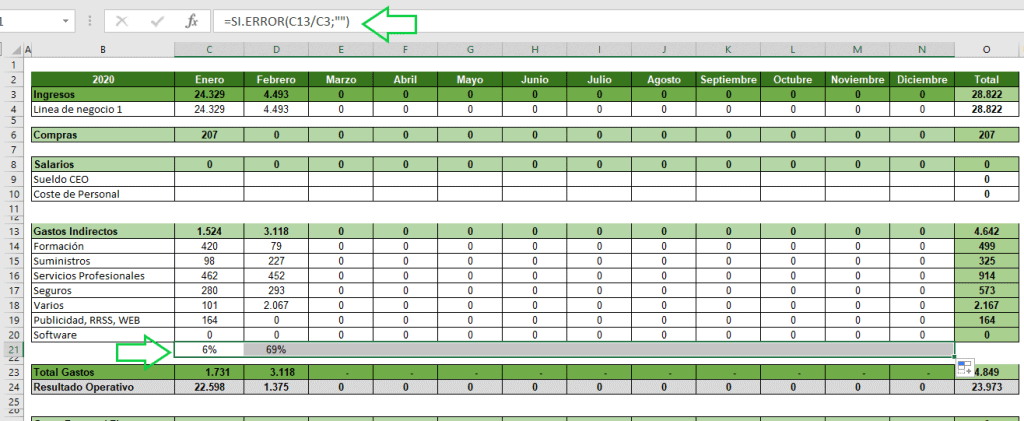
Hay un truquillo para que no te salga este molesto error #¡DIV/0!.
Solo tienes que ponerte delante de la fórmula e introducir la función SI.ERROR y todo solucionado.
- El margen de rentabilidad también con una división como la de antes.
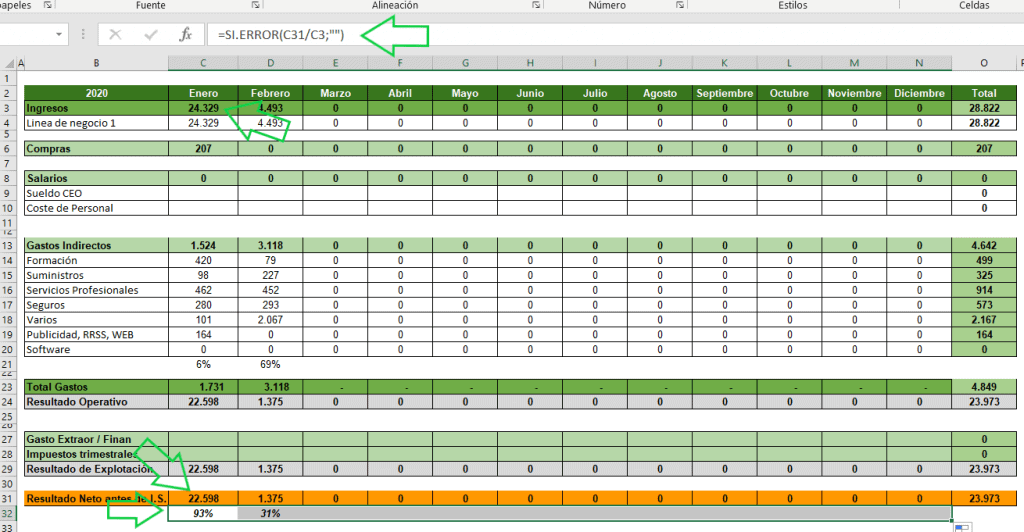
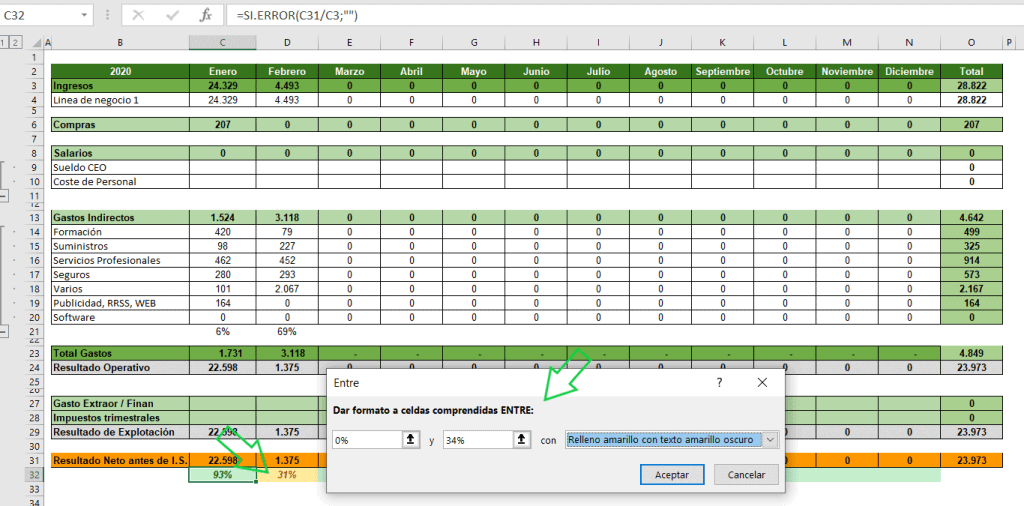
- Puedes cambiar el color de las celdas, dentro de unos varemos, para que resalten y así la información sea mucho más visual.
- Selecciona las celdas elegidas
- Ves a Inicio y a Formato Condicional y modifica según te interese con las distintas opciones que tienes.
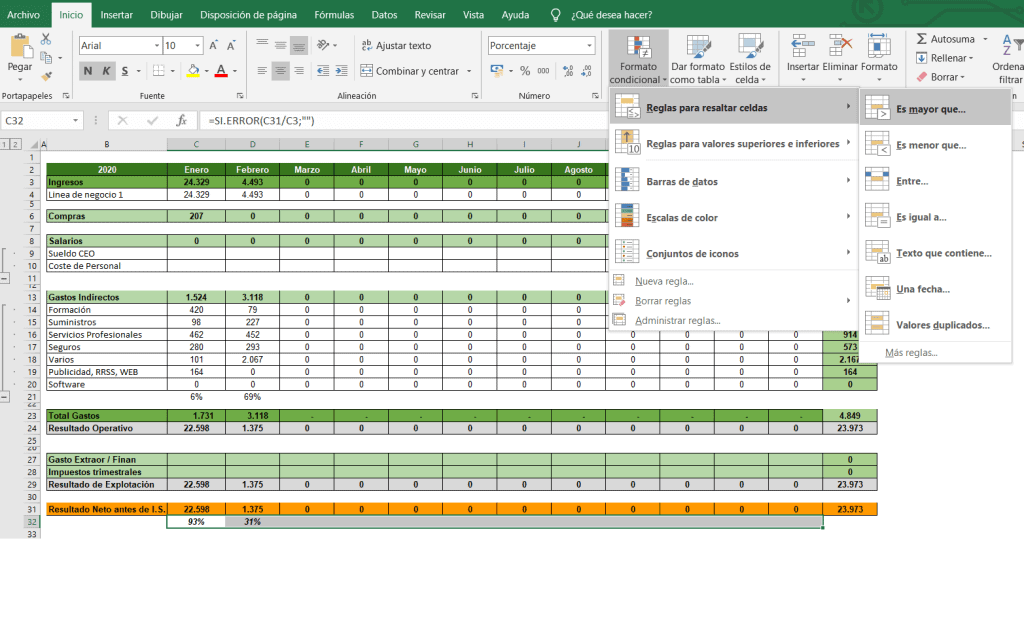
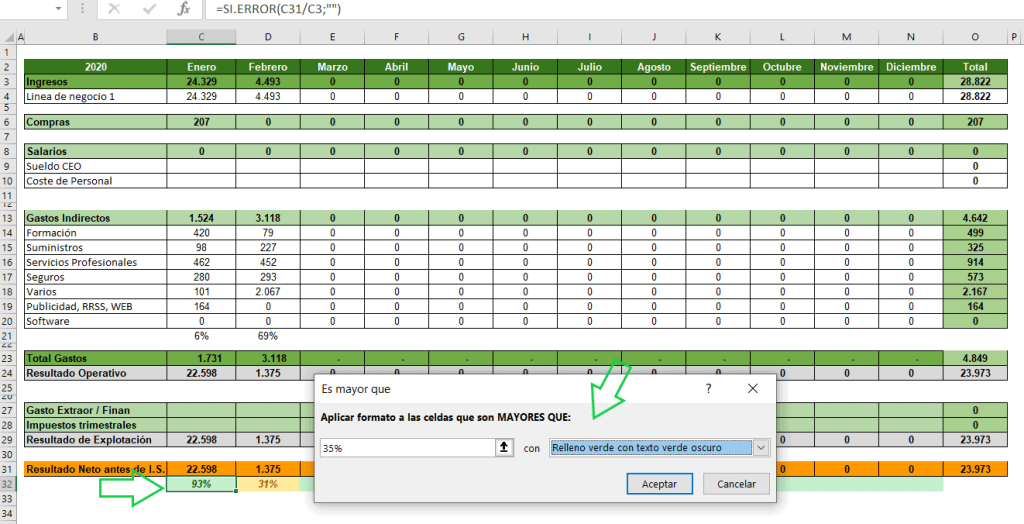
Siguiendo con el formato condicional tienes que saber que es muy útil para obtener información a simple vista.
¿Por qué? Pues porque en cuestión de décimas de segundo tu ya sabes como están las cuentas a nivel mensual con los colores que les has puesto.
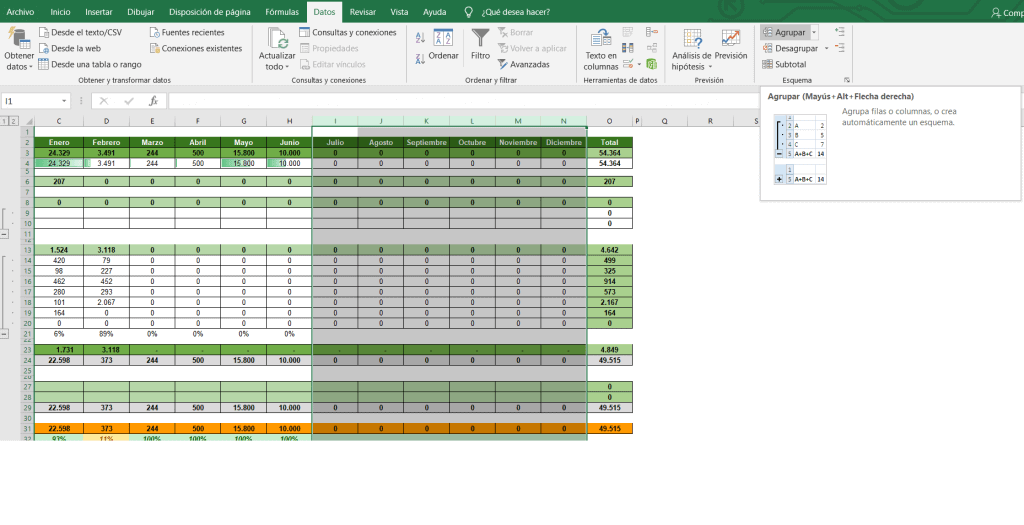
Puedes también ocultar por bloques todo aquello que no te interese ver en este momento.
Selecciona las columnas o filas y desde Datos clica en Agrupar.

Y hasta aquí llegamos con el tutorial de hoy.
Creo que cumple con las expectativas y peticiones de tu jefe!
El siguiente paso sería transformar la cuenta de resultados a un dashboard completo, automatizado y dinámico, pero eso ya es otro tema.
Espero haberte servido de ayuda y si sigues con ganas de más…
Apúntate a la academia donde recibirás una formación mucho más completa con:
- Acceso a muchísimos cursos.
- Platillas y recursos premium.
- Un webinar al mes.
- Un curso nuevo al mes.
- Sin permanencia.
- Y además tendrás mi ayuda para todo lo que necesites.