
Bienvenido a este nuevo vídeo tutorial donde vas a aprender a hacer búsquedas con imágenes en Excel.
La verdad es, que no importa en que departamento trabajes porque este truco, aunque ahora no sepas ni de que te hablo, es un recurso genial para cualquier tipo de cuadro de mandos o dashboard.
¡Y es que con Excel y este truco podrás hacer auténtica magia!
El tutorial de hoy es para ti si:
- Necesitas analizar productos
- Trabajas con distintas líneas de negocio
- Tienes que hacer consultas en las distintas empresas que tiene tu empresa
- Usas bases de datos a nivel de stocks
- Necesitas asociar una imagen determinada a un producto
- En RRHH tienes que asociar los datos de los trabajadores con su foto personal para una búsqueda más efectiva
Vamos, que tiene muchísimos usos interesantes a nivel de búsquedas interactivas y dinámicas y además ¡ahorrarás tiempo, ganarás productividad y tu vida será mucho más fácil!
Si aún no terminas de entender de que va esto, no te entretengo más.
Te aseguro que no te dejará indiferente.
¡Acción!
Por si necesitas ver el proceso un poco más a tu ritmo, aquí te dejo el paso a paso con todo detalle de explicaciones.
Como hacer búsquedas con imágenes en Excel
El tutorial de hoy consta de varios pasos que te voy a ir mostrando uno detrás de otro, para al final, descubrir el verdadero potencial de este recurso.
Así que no te pongas nervioso porque merece la pena.
Pimeros pasos
Partimos de una base datos, donde tienes por un lado el nombre del producto y por el otro la imagen del mismo
1. Selecciona los datos (productos e imágenes) y clica en Fórmulas.
2. Busca la opción Crear desde la selección.
3. Deja marcada la opción que corresponda y desmarca las que no sean correctas, en este caso marcaré la columna de la izquierda donde está el origen del nombre.

Ahora, si te diriges a Administrador de nombres verás que se ha creado una lista con los productos relacionados con su imagen.
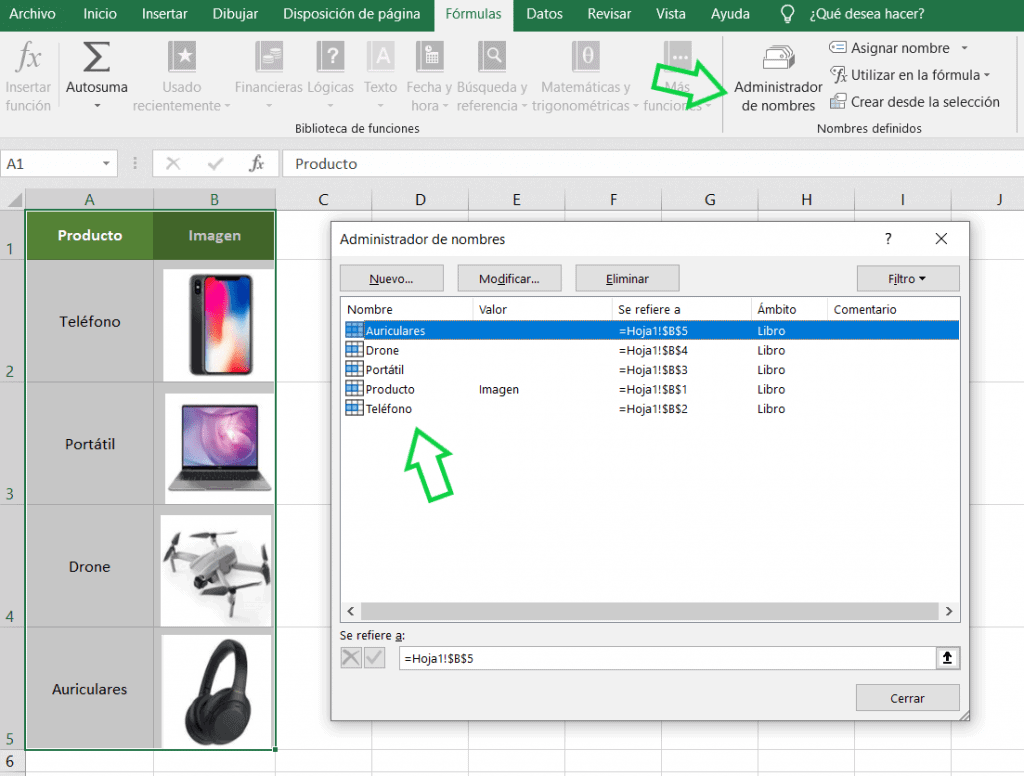
Y cuando clicas en el nombre del producto o en la celda de la imagen, puedes ver que están asociados.


Ahora vamos a crear lo que se denomina una hoja puente.
1. Crea una hoja nueva al lado y nómbrala “Búsqueda”.
2. Copia el nombre de los productos y al lado crea una columna como en la imagen. En este caso yo la he nombrado “NombreCelda” y he vuelto a copiar el nombre de los productos debajo.

3. Tienes que darle formato de tablas, puedes hacerlo desde Insertar, Tabla o con el atajo “control T” para ir más rápido.

4. Una vez tienes lista la tabla, copia el formato para que las dos columnas se vean igual.

Bueno, hasta aquí los primeros pasos. ¿Cómo lo llevas? ¿Seguimos?
El asunto va cogiendo forma
Crea una nueva hoja en el mismo libro, yo la voy a llamar “Magia” porque me mola, tu ponle el nombre que necesites.
En esta nueva hoja tienes que crear una lista de validación de datos del Producto.
¡Vamos a ello!
1. Escribe “Producto” en una celda y sitúate en la de al lado.
2. Clica en la pestaña Datos y busca la opción Lista de Validación de datos. En la imagen puedes ver donde se encuentra.
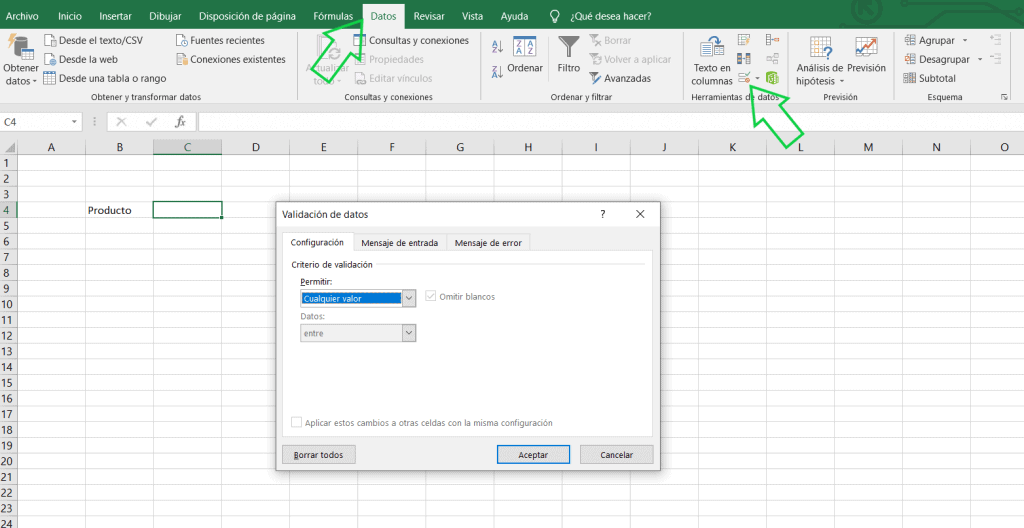
3. Dentro del menú de Validación de datos marca las siguientes opciones:
- Permitir: Lista

- Datos: Clica en la barra de Origen, dirígete a la hoja “Búsqueda” y selecciona los datos que quieres que aparezcan en la lista de validación.


Por ahora ya tienes la lista de validación de datos a punto.

A estas alturas ya debes de tener ganas de ver esa Magia de la que te hablaba al principio…un poquito más y casi lo tenemos.
4. Lo siguiente que harás será una búsqueda:
- Como en la imagen, inserta la fórmula =BUSCARV(

- ¿Y qué vas buscar? te estás preguntando. Pues vas a buscar el “teléfono” dentro del rango de datos (hoja búsqueda) y en los casos en los que lo encuentre le pedirás el valor de la 2ª columna y una coincidencia, en este caso 0 y una coincidencia exacta. Te lo muestro con imágenes:


Para comprobar que está todo correcto, cuando cambies el producto en el desplegable de “Producto” tiene que cambiarse al mismo producto el desplegable de “Búsqueda”.
Encaminado, ya falta poco
Quizás aún no estás entendiendo nada, o eres un genio y no necesitas más explicaciones, pero si eres de los primeros, seguimos y te cuento.
Estamás en la penúltima fase antes de llegar a la magia y de que domines las búsquedas con imagenes en Excel.
1. Copia una imagen de la hoja “Imágenes” y pégala en la hoja actual.
2. Colócate en una celda vacía y dirígete a Fórmulas y abre el Administrador de nombres.
3. Clica en Nuevo para asignar un nuevo nombre.
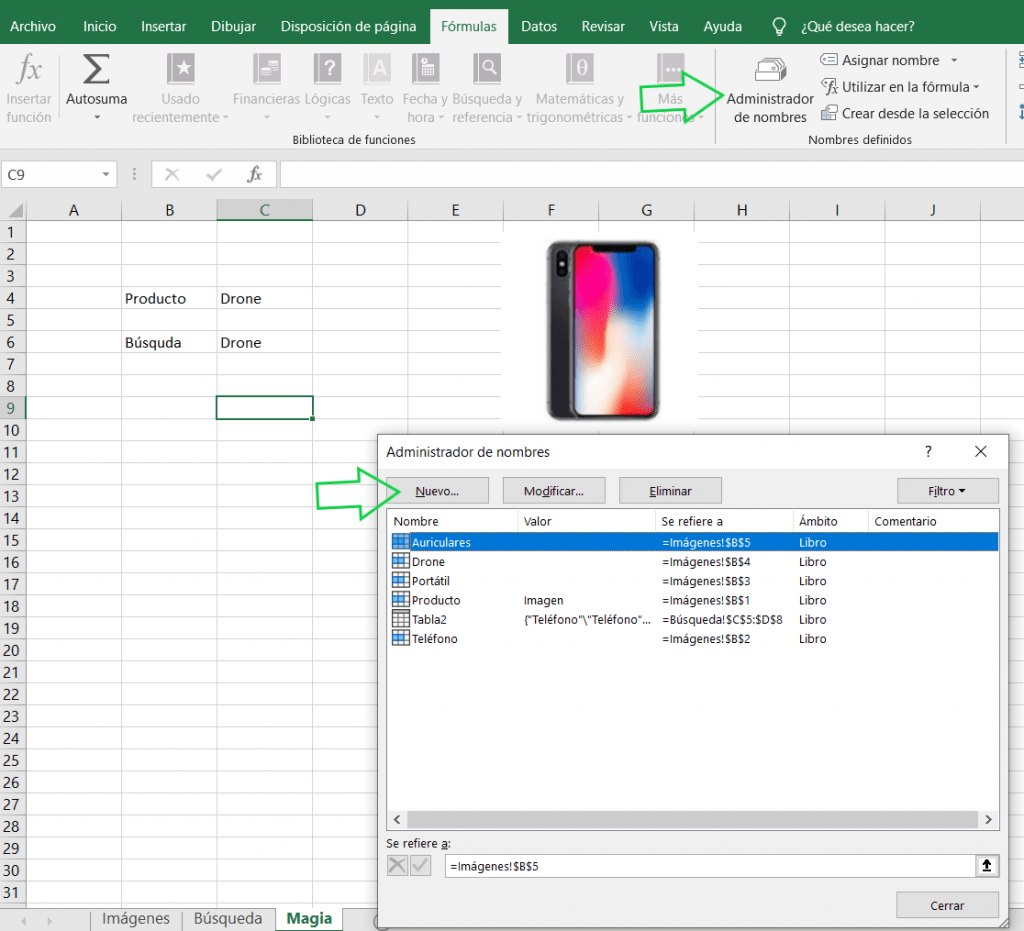
4. Nómbralo “Imagen” y en la opción “se refiere a” borra el contenido y selecciona el producto que tienes al lado de la búsqueda.

5. Añade justo después del = la función indirecto de esta forma =indirecto(Magia!$C$6)

Una vez hecho esto, parece que no hayas hecho nada, pero no es así!
¡No deseperes! Estás a punto de llegar al quid de la cuestión…
Vamos a por el último paso de este cápitulo.
6. Clica en la imagen, colócate en la barra de fórmulas y escribe =imagen

A partir de ahora, cuando le des al intro, verás que la imagen cambia por la que está asociada al producto que tenemos en la búsqueda.
Así que, si cambias el producto, te aparecerá la imagen correcta.

De esta forma ya lo puedes usar para cualquier tipo de control de estocs, inventarios y todo lo relacionado con este mundo.
Pero aquí no acaba la cosa.
Imagino que ya vas viendo el potencial que tienen las búsquedas con imágenes en Excel, pero si aún estás dudando. Sigamos.
- Sitúate en la hoja “búsqueda“.
- Crea una tabla dinámica sencilla. Selecciona los datos de la tabla, clica en insertar y en tabla dinámica.

- Marca la opción Hoja de cálculo existente.
- Abre la barra de Ubicación.
- Sitúate en una celda en blanco y acepta.
- Crea una tabla sencilla, por producto y nombre de celda.

- Ahora ves a la pestaña Diseño y cambia el diseño de Informe por la opción Mostrar en formato tabular.
- El siguente paso es escoger la opción de No Mostrar subtotales.

Todos estos pasos son para poder insertar una segmentación de datos y convertir la tabla que ya tienes en una tabla dinámica.
Así que vamos a por ello.
Recta final, llegando a la Magia
1. Desde la pestaña Insertar, Clica en Insertar Segmentación de datos y selecciona Producto.
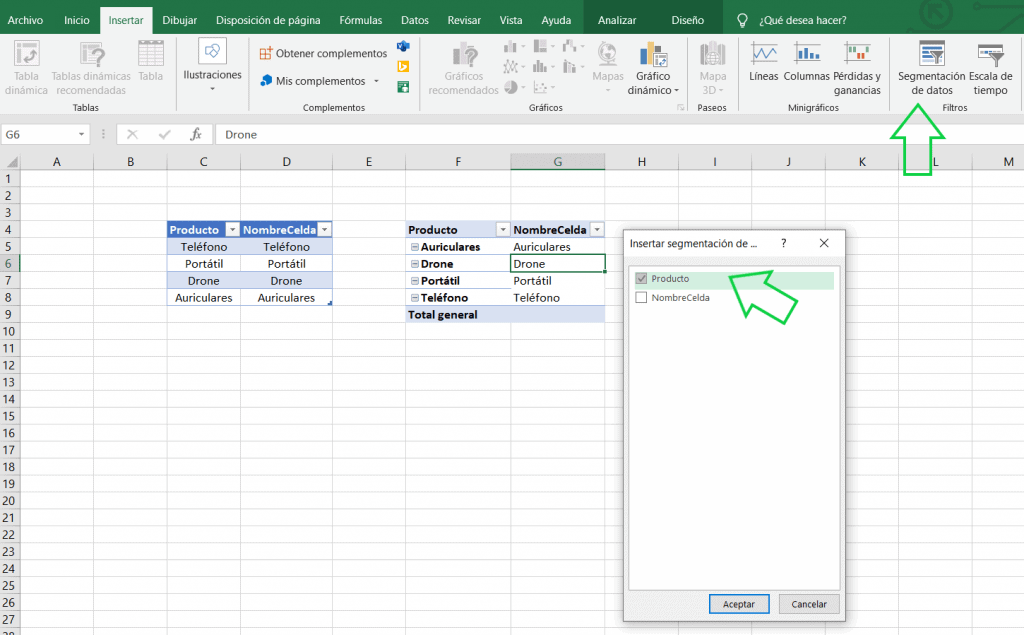
2. Una vez le das a Aceptar ya tienes tu tabla dinámica a punto.
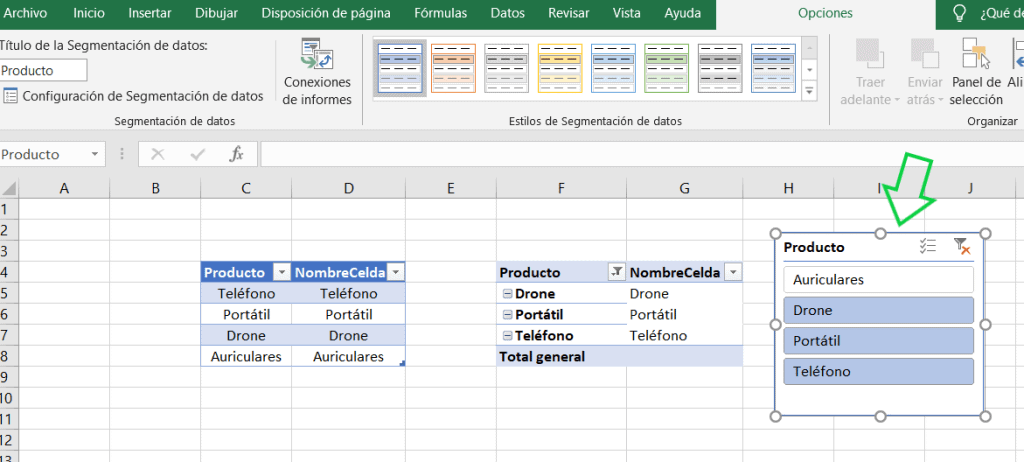
3. Corta la segmentación y pégala en la hoja “Magia”.
4. Copia una nueva imagen de la hoja “Imágenes”

5. Vuelve a la hoja “Búsqueda”, y desde Fórmulas abre el Administrador de nombres de nuevo, como has hecho antes.
6. Añade un nuevo nombre, yo le pondré Producto.
7. En la barra “se refiere a”, borra el contenido y selecciona la celda que hay justo debajo de NombreCelda. Añádele al inicio la función Indirecto, como antes.
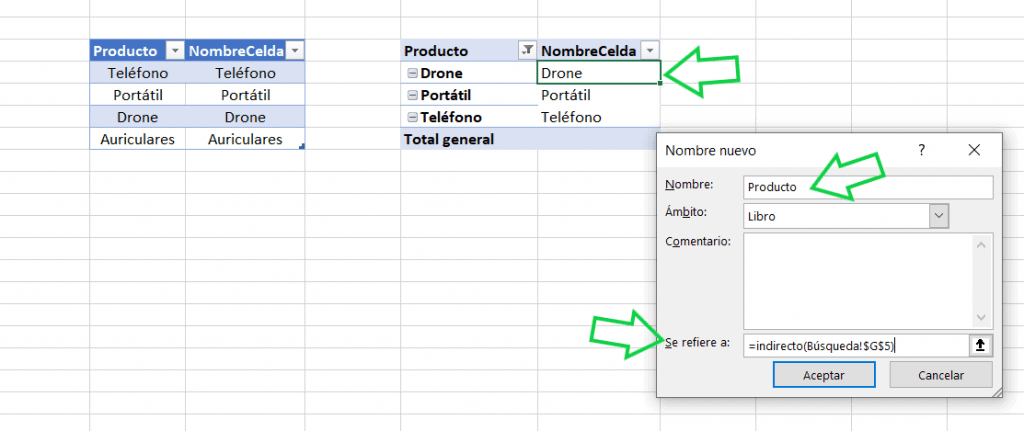
8. Ahora vuelve a la hoja “Magia”, clica en la imagen y en la barra de fórmulas escribe =producto.
Verás que automáticamente la imagen cambia, y a medida que vayas escogiendo productos distintos, la imagen va a ir cambiando con el producto que le corresponde.

Pues eso es todo por hoy amigo.
Ya ves que es un truco súper dinámico y que con un pelín de práctica, resulta hasta sencillo de implementar.
Y como te comentaba al principio te va a servir en muchísimas ocasiones y en escenarios muy distintos.
Excel siempre te mejora la vida y ayuda a que tu rendimiento crezca sin parar.
Espero que te haya gustado, y si te quedas con dudas o con ganas de aprender más y más, te espero en la academia con todos mis cursos y soporte para lo que necesites.
Te veo dentro!
Muchas gracias; tu articulo me ayudo bastante.
Te mando un saludo enorme desde CDMX
Genial Fernando… me alegra que haya sido de utilidad para ti.
Un abrazo!!!
Excelente, pero consulto si se puede llevar al tema de correspondencia de word, creando una base de datos desde Excel y que jale las imágenes desde word, reconociéndolo como un campo.
Te agradeceré bastante tu apoyo y aclaración, un abrazo a la distancia.
Hola Edras,
Si que se puede hacer, debes tener la dirección completa de donde tienes el archivo con las imágenes y tener el archivo guardado, conectas el archivo de word con el archivo de excel y aplicas entre llaves el comando includepicture”entre comillas insertas el campo de imagen”, luego seleccionas todo y presionas la tecla F9. Luego en la barra de herramientas en Correspondencia das click en Finalizar y Combinar y en Editar documentos individuales y eliges Todo, aceptas para que cree un nuevo documento con todos los registros que tengas en tu archivo original, luego para que no te tome en todos los registros la misma imagen solo seleccionas todo el documento y presionas la tecla F9.
Un abrazo,
Hola, lo hago tal como está en el ejemplo y me sale “La referencia no es válida”
Hola Adriana,
Seguro que hay algun detalle que te dejas, sin ver lo que puedes estar haciendo no podremos ayudarte, asi que si quieres puedes pasarmos tu archivo con lo que estas haciendo, y buscamos que puede estar pasando. Seguro que lo solucionamos!!
Saludos
hola , me pasa lo mismo que adriana , lo he intentado muchas veces , me puedes ayudar
Hola Esperanza,
Claro que si, pasame el archivo que tienes y veo mejor lo que haces, a partir de ahí intento ayudarte. Mi correo es albert@excelyfinanzas.com
Saludos!!
Hola, tengo el mismo problema de “La referencia no es valida” al momento de seleccionar la imagen y en la barra de formulas colocar “=IMAGEN”
Hola Armando,
En el curso Funciones de Búsqueda y Referencia que tenemos en la escuela podrás encotrar más información sobre este tema.
Vamos, si eres alumno activo podrás disfrutarlo.
un abrazo
yo le intente y le intente pero me funciono evitando numeros, espacios y caracteres
si nos regalas mas detalles, sobre el error encantado de apoyarte.
Saludos.
Hola,
Para la versión web de Excel da error. No lo admite.
¿Hay alguna manera de hacer el buscador de imágenes para web?
Gracias!
De momento como en muchas otras opciones, la versión web de Excel será una herramienta muiy limitada, tendrá que ser en la versión de escritorio.
Saludos.
Hola, único lugar en el que me sirvió el buscador de imágenes, vi muchos videos y no me funcionaba. Muchas gracias
Gracias Jennifer,
un abrazo