
El tutorial de hoy te va a venir de lujo porque vas a ver cómo hacer MACROS en Excel sin VBA, o sea sin ser ningún experto.
¿Qué por qué te interesa aprender a hacer estas sencillas macros?
Porque seguro que, en tu día a día de trabajo, hablando de Excel y no de las faenas domésticas claro, haces un sinfín de tareas y operaciones que siempre son iguales, es decir, que las repites una y otra vez.
Menudo tostón, ¿verdad?
Pues si estás cansado de perder el tiempo con operaciones que te hacen parecer un autómata, vas a flipar cuando sepas cómo hacer una macro básica.
¿Qué por qué vas a flipar? ¿Sabes qué es una macro y en que te ayuda?
Tranquilo que te lo cuento.
Una macro es, en resumen, una serie de instrucciones que grabas y guardas dentro de un fichero Excel y que puedes usar cuando lo necesites.
Y esto te ayuda a automatizar todas aquellas tareas repetitivas de las que hablábamos antes. De esta forma consigues:
- Ganar tiempo
- No cometer errores
- Crear ficheros mucho más eficaces
Y si esto de las macros te suena a algo complicado, no te preocupes porque te lo pongo fácil.
En el tutorial de hoy vas a aprender a hacerlas de una forma sencilla, rápida y práctica.
Claro está, que dentro del mundo macros se pueden hacer mil virguerías y hoy no va a ser el caso, pero a veces, procesos sencillos como el que vas a aprender, pueden mejorarte mucho la vida.
Así que, si te interesa, ponte cómodo y arrancamos.
Por si no puedes ver el vídeo, aunque siempre está más detallado, te dejo por aquí el paso a paso 😉
Cómo hacer MACROS en Excel sin VBA
Para que sepas un poco de antemano lo que vas a hacer, te cuento.
Con la macro de hoy, sin VBA, vas a aprender y ser capaz de automatizar un proceso, como es darle formato a una base de datos sencilla, aplicando diseño y nuevos datos y podrás copiarlo a un base de datos nueva con un solo golpe de botón.
¿Te haces a la idea del tiempo que esto va a devolverte a partir de ya?
Pues venga, al lío.
Cómo hacer MACROS en Excel sin VBA
1. Tienes un listado de datos básico y feúcho, tipo este:

2. Lo primero que necesitas, es tener activada la pestaña Programador, ¿qué no la tienes? No pasa nada, es muy fácil:
- Haz clic en Archivo
- Después en Opciones
- Siguiendo, Personalizar la cinta de opciones
- Y en Comandos disponibles selecciona Todas las pestañas
- Opción 1: Activa la casilla de Programador en el menú de la derecha
- Opción 2: Si no te aparece Programador en el menú de la derecha, solo tienes que buscarlo en el menú de la izquierda y darle a Agregar, marcar la casilla y listo.

3. Una vez solucionado el tema del Programador, pincha en esta pestaña, verás que hay muchas opciones nuevas pero la gran mayoría solo te servirán si sabes de VBA, así que vamos a centrarnos en la que nos interesa a nosotros: Grabar Macro.
4. Haz clic en Grabar macro, seguidamente te aparece un cuadro emergente, aquí puedes nombrar la macro como quieras o dejarle el que sale por defecto, en mi caso Macro1.

Una vez aceptas verás que donde decía Grabar macro ahora dice Detener grabación. ¿Para qué es esta grabación? Pues para grabar todos los pasos del proceso y que al terminar puedas reproducirlos con un solo click, ¿mola eh?
Vamos a dar formato a nuestra base datos
1. Elimina las dos primeras filas que están vacías.
2. Ahora elimina las tres filas vacías que siguen después de Cliente.
3. Y siguiendo con las eliminaciones, suprime las columnas C y E que están vacías.
4. Una vez eliminadas estas filas y columnas, customiza a tu gusto la base de datos, yo lo haré de forma sencilla para no entretenerme mucho en detalles.
Así es como lo he dejado:

5. Ahora vamos a crear un campo nuevo que nos puede interesar: el Margen. Añádelo al final, copia el formato e introduce la fórmula =Beneficio/Ventas

6. Aplícale valor porcentual y arrastra la fórmula hasta el final.

Volvamos a la macro para terminar
1. Pincha de nuevo en la pestaña Programador y haz clic en Detener grabación.
2. Una vez que has llegado hasta aquí tienes 2 opciones para aplicar la Macro a una nueva base de datos.
Opción 1
- Descárgate los nuevos datos en el mismo fichero en el que has grabado la macro.
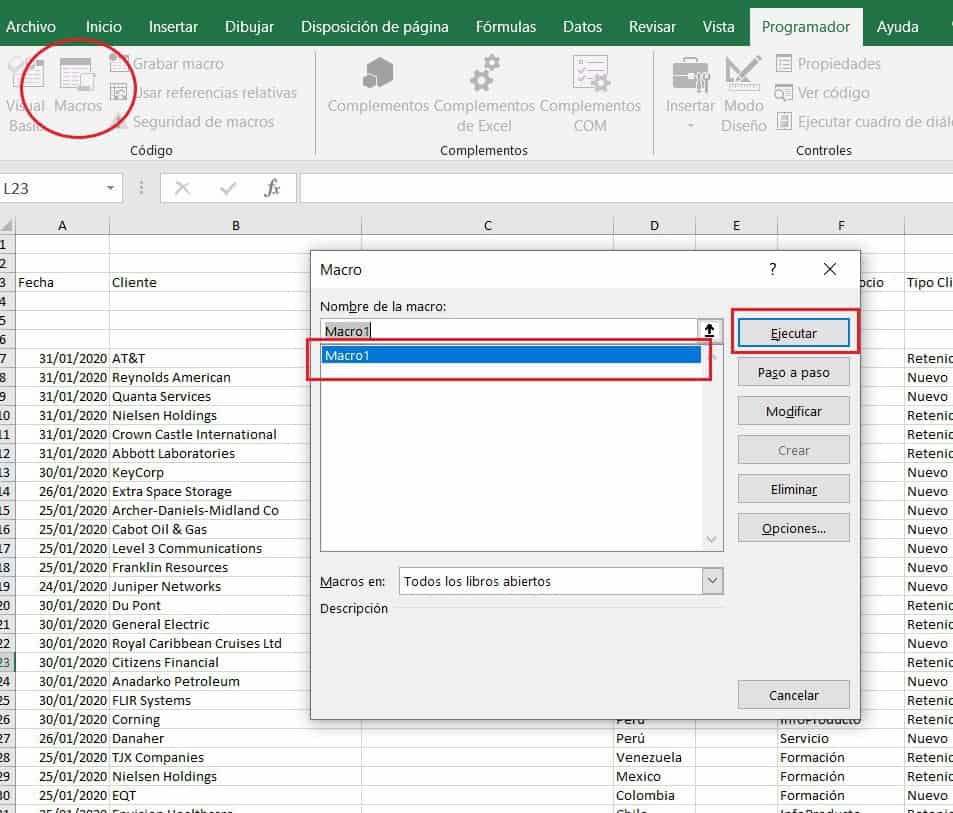
- Desde la pestaña Programador, pincha en Macros
- En el cuadro emergente selecciona la macro que has grabado antes, en este caso Macro1 y dale a Ejecutar.
Verás como la base de datos sosa y mal hecha que tenías se transforma automáticamente y queda igual que la que has grabado antes con la macro.
Opción 2 básico PRO
- Otra vez descárgate los nuevos datos en el mismo fichero.
- Desde la pestaña Programador, haz clic en Insertar y selecciona el primer icono Botón Control de formulario.

- Dibuja el botón como si se tratara de una forma cualquiera.
- Cuando se abra el cuadro emergente selecciona la macro que te interesa, Macro1 y Acepta.
- Para cambiarle el nombre al botón, pincha en la opción Modo diseño y ya puedes modificarlo.

- A partir de ahora, cuando le des al botón, automáticamente se aplicará el formato que grabaste en la macro.

Pues ya hemos llegado al final compañero, ahora ya sabes cómo hacer macros en Excel sin VBA.
Como ves, una macro sencilla, un poco limitada a procesos básicos, pero muy útil.
Empieza a aplicar estos pequeños trucos y recupera tu tiempo.
Si te ha gustado y no quieres perderte ninguno de mis vídeos, te invito a que te suscribas a mi canal de Youtube pinchando aquí.
Y si no tienes suficiente y lo que quieres es aprender de verdad y convertirte en todo un fenómeno de Excel…
¡Apúntate a la academia!
Aquí me tienes con todo este contenido y mucho más:
- Acceso a muchísimos cursos.
- Platillas y recursos premium.
- Un webinar al mes.
- Un curso nuevo al mes.
- Sin permanencia.
- Además, tendrás mi ayuda para todo lo que necesites y crearemos juntos una hoja de ruta perfecta para ti y para que puedas alcanzar tus objetivos lo más rápido posible.
Y por si aún te queda alguna dudilla…
Te lo pongo FÁCIL, no te lo pienses y apúntate AHORA totalmente GRATIS a este curso completo de tres clases sobre Tablas Dinámicas, así lo pruebas y sabes y si es lo tuyo.
Tengo un problema con macros y no puedo resolverlo.
Hola Jose Antonio,
Si quieres puedes pasarme un correo con tu archivo y explicándome tu problema, e intento darte alguna respuesta.
albert@excelyfinanzas.com
Saludos
Excelente información y muchas gracias por compartir el conocimiento.