
Te doy la bienvenida a este nuevo tutorial, en el que, en 10 minutos vas a aprender cómo optimizar tus tablas en Excel.
Así que, si eres de los que usan Excel para hacer listados de mil y una cosas, como por ejemplo:
- Tareas
- Proyectos
- Estrategias
- O cualquier otra cosa que se te ocurra…
Este tutorial es 100% para ti.
¿Por qué?
Pues porque, cómo te quedas si te digo que puedes convertir estos listados a tablas, y a su vez optimizar estas tablas para que sean:
- Flexibles
- Visuales
- Dinámicas
- Y 100% prácticas
¡Qué sí qué si, qué es posible!
Y además aprenderás a crear un Diagrama de Gantt superpráctico y visual y segmentaciones para poder trabajar de forma independiente cada uno de los apartados que tengas en la tabla.
Si te interesa potenciar las tablas para la gestión de tus listados…
Ponte cómodo y ¡arrancamos!
Y por si no puedes ver el vídeo, por el motivo que sea, aquí te dejo con el paso a paso para que no te pierdas nada.
Cómo optimizar tus tablas en Excel
Para que veas un poco de lo que te hablo, aquí va una muestra del objetivo de hoy.

Y después de ver esto, imagino que querrás empezar cuanto antes, así que no te entretengo más y vamos a ver cómo optimizar tus tablas en Excel.
Convierte tu lista en una tabla
Estás delante de tu listado o base de datos sencilla, parecida a la del ejemplo.

Lo primero que tienes que hacer es convertir esta base de datos a una tabla.
1. Sitúate en una celda activa
2. Desde la pestaña Insertar, inserta una tabla y acepta el cuadro donde aparece el rango de datos.

3. Una vez tienes la tabla creada, puedes cambiar su aspecto desde la pestaña Diseño.

Crea segmentaciones de datos
Una vez tienes la tabla creada, el siguiente paso es crear segmentaciones de datos sobre la propia tabla.
1. Sitúate de nuevo en una celda activa de la tabla
2. Ves a la pestaña Insertar y haz clic en Segmentación de Datos
3. Selecciona una de ellas, en este caso yo escojo Línea de negocio.

¡Y ya tienes tu primera segmentación de datos para poder empezar a filtrar aquello que te interese!

Nota: Si aún no tienes muy claro el tema de las segmentaciones, te recomiendo que pares un momento y te veas este tutorial donde te lo explico al detalle.
4. Para que tengas mejor resultado final, crea las segmentaciones que necesites siguiendo los mismos pasos.

Estas segmentaciones te permiten trabajar de forma simultánea el análisis de tus datos.
Y ahora el último paso para saber cómo optimizar tus tablas en Excel.
Crear un Diagrama de Gantt
1. Esta vez, sitúate en una celda vacía.
2. Y desde la pestaña Insertar, añade un Gráfico de barras horizontal apilado.

3. Ajusta el tamaño a la pantalla, lo suyo es que no sea ni muy grande ni muy pequeño.
Ahora tienes que indicarle las series de datos, ¿cómo? te lo muestro a continuación.
4. Desde la pestaña Diseño, Seleccionar Datos.

5. En este caso, lo primero que vas a seleccionar son las Fechas.

6. Ahora añade otro rango de datos de la siguiente forma: cuando le das a Aceptar te devuelve al cuadro principal. Le das a Agregar de nuevo. Esta vez, añade la Duración. Sigue los mismos pasos que en la anterior.
7. Y por último añade las Estrategias donde ahora aparecen números, en las etiquetas del eje horizontal.

En este punto ya tenemos la base de lo que te mostraba al principio, y ahora se trata de darle unos toques de diseño para que se vea como en el ejemplo.
Últimos retoques para optimizar tus tablas en Excel
1. Quita el título
2. En la pestaña Diseño, escoge uno de los diseños preestablecidos.

3. Ahora toca cambiar el orden del eje, si te das cuenta está al revés de como lo tienes en la tabla.
4. Para ello, sitúate encima y haz clic con el botón derecho. Pincha en la opción Dar formato eje.

5. Y en el menú que se abre a la derecha, marcar la opción Categorías en orden inverso.

Vamos a por las fechas.
6. Sitúate encima y haz clic con el botón derecho. Se te abrirá el mismo menú de antes.
7. Clica en Número y modifica el formato de la fecha, por ejemplo a día y mes.

8. Ahora, en la opción Límites, tienes que poner la primera fecha de la que dispones para que el gráfico quede bien adaptado.

Y le llega el momento a las barras del gráfico, así que vamos a toquetearlas también.
9. Haz clic sobre las de color azul y se te abrirá de nuevo el menú de la derecha.
10. Quita el relleno y el borde.

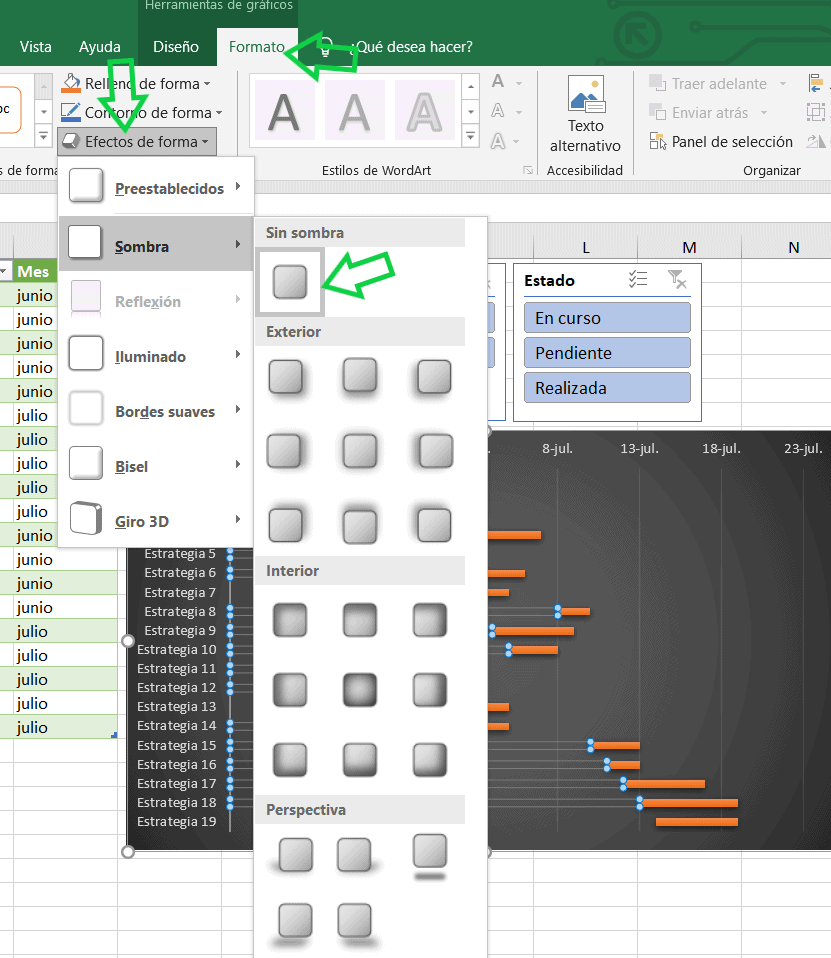
11. Desde la pestaña Formato puedes quitarle las sombras.
Añadir etiquetas de datos
Y para terminar de tunear tu diagrama de Gantt, solo te falta añadir unas etiquetas de datos.
1. Picha en el gráfico y desde la pestaña Diseño de gráficos, haz clic en Añadir elemento de gráfico, Etiquetas, Centro

2. Ahora selecciona las fechas y elimínalas con el botón suprimir.
3. Y para darle un toque a lo que te ha quedado, cámbiale el color, pon el número en negrita y aumenta el tamaño desde la pestaña de Inicio.

Llegados a este punto, ya tienes un Diagrama de Gantt funcional, pero le falta un pequeño detalle.
Hay que inmovilizarlo para que, cuando filtres a través de las segmentaciones de datos, el gráfico no cambie de tamaño.
Inmovilizar gráfico
1. Hazc clic con el botón derecho sobre el gráfico y se abrirá el menú de la derecha.
2. Escoge la opción No mover ni cambiar tamaño con celdas

Y para darles los últimos retoques, desde el mismo menú puedes darle bordes redondeados y desde la pestaña Formato añadirle sombra al gráfico para que de un poco de profundidad.
Tunea un poco las segmentaciones, ¡y ya lo tienes listo!

Ahora ya sabes cómo optimizar tus tablas en Excel y obtener un gran impacto visual.
Y no solo eso, sino que es totalmente dinámico y funcional, y te permite hacer selecciones múltiples con cualquiera de los elementos.
¡Y hasta aquí por hoy!
Espero que te haya sido de utilidad y te haya gustado.
Pero si lo que quieres es ser descubrir todo el potencial de Excel y hacer que trabaje por ti…
¡Apúntate a la academia!
Aquí me tienes con todo este contenido y mucho más:
- Acceso a muchísimos cursos.
- Platillas y recursos premium.
- Un webinar al mes.
- Un curso nuevo al mes.
- Sin permanencia.
- Y además tendrás mi ayuda para todo lo que necesites.
Y si aún te queda alguna duda…haz click aquí para acceder al curso de 3 clases de Tablas Dinámicas TOTALMENTE GRATIS!
quiero un favor si me Yda como se obtimizacio deuna tabla de Excel
Hola Armando,
No soy capaz de entender el comentario, puedes formularlo de nuevo?, estamos a disposicion de lo que haga falta.
Saludos!!